
怎么为PPT添加背景图片
【怎么为PPT添加背景图片】PPT演示文稿千篇一律的白色背景让人看腻了,那么怎样为PPT添加背景图片呢?其实很简单,有需要的小伙伴快来学习吧 。

文章插图
文章插图
怎么为PPT添加背景图片
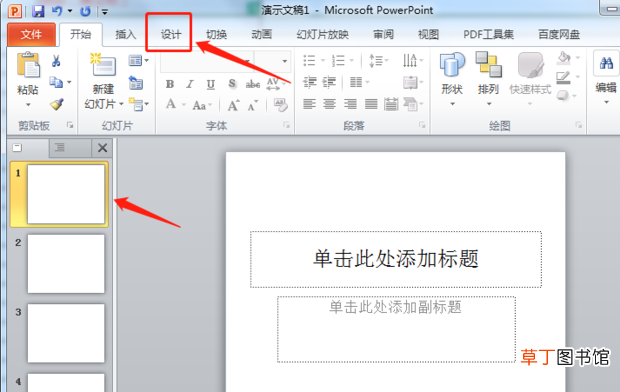
1、选中需要添加背景图片的幻灯片,点击【设计】选项卡 。
文章插图
文章插图
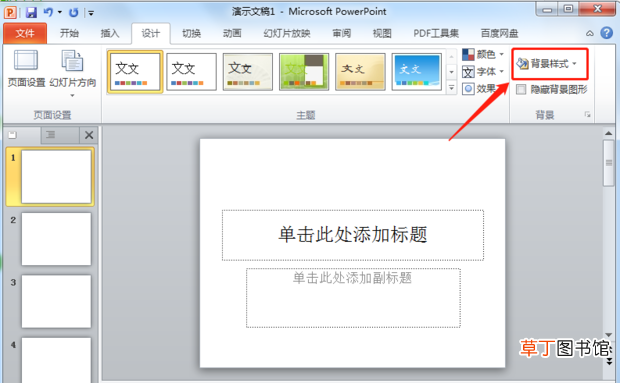
2、点击展开【背景样式】 。
文章插图
文章插图
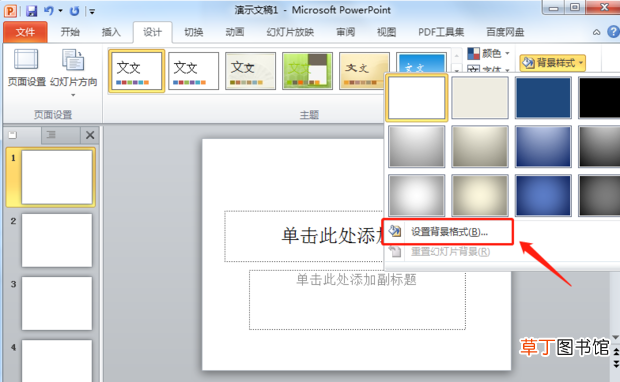
3、选择【设置背景格式】 。
文章插图
文章插图
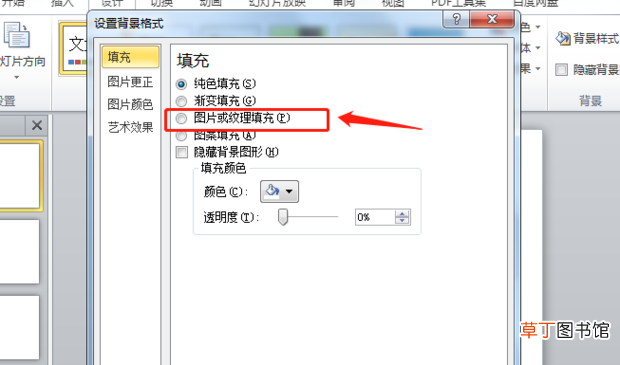
4、勾选【图片或纹理填充】 。
文章插图
文章插图
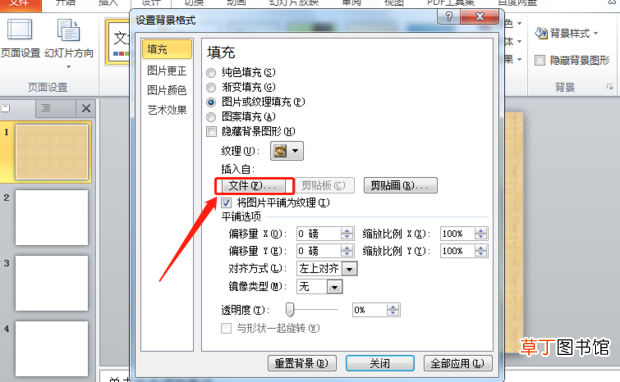
5、点击【文件】 。
文章插图
文章插图
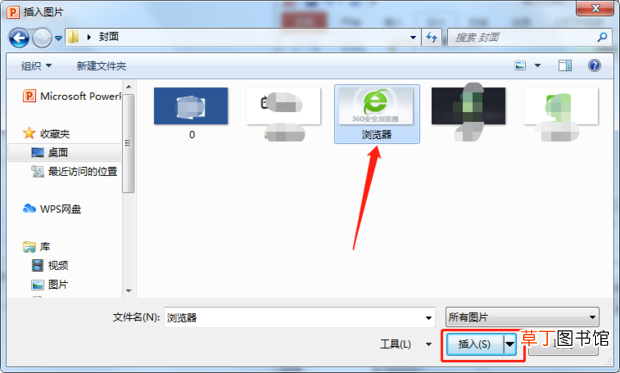
6、选中需要插入的图片,点击【插入】 。
文章插图
文章插图
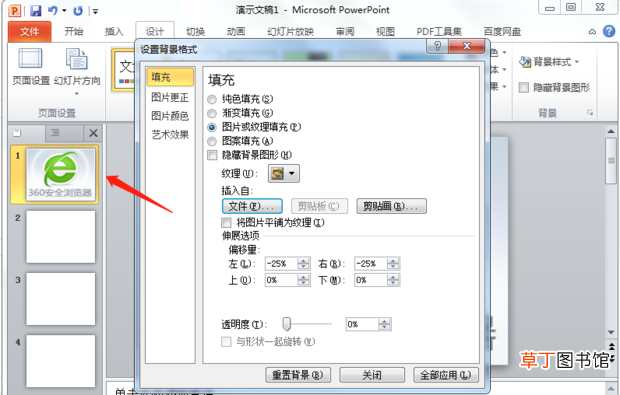
7、效果如图所示 。
文章插图
文章插图
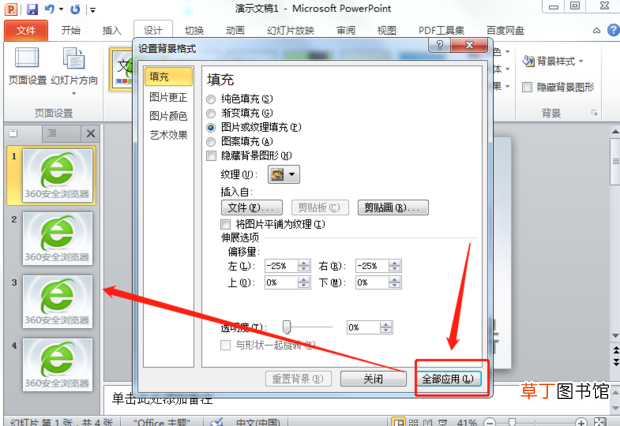
8、如果要将文档中所有背景换成统一样式,在背景图片插入成功后,点击窗口下方的【全部应用】,图片左侧就是已经添加背景图片的所有幻灯片了 。
文章插图
文章插图
- 红豆米饭怎么做
- 小天才电话手表微聊怎么删除
- 河蚌煮粥该怎么做
- ps金属光泽要怎么做
- 躲猫猫为什么叫躲猫猫
- 监控不显示画面怎么办
- 苹果13桌面小组件照片怎么设置
- 苹果相机声音怎么开
- 哈罗单车没付款怎么办
- 抖音限流怎么看的出来