
win10技嘉主板u盘启动 技嘉主板u盘启动
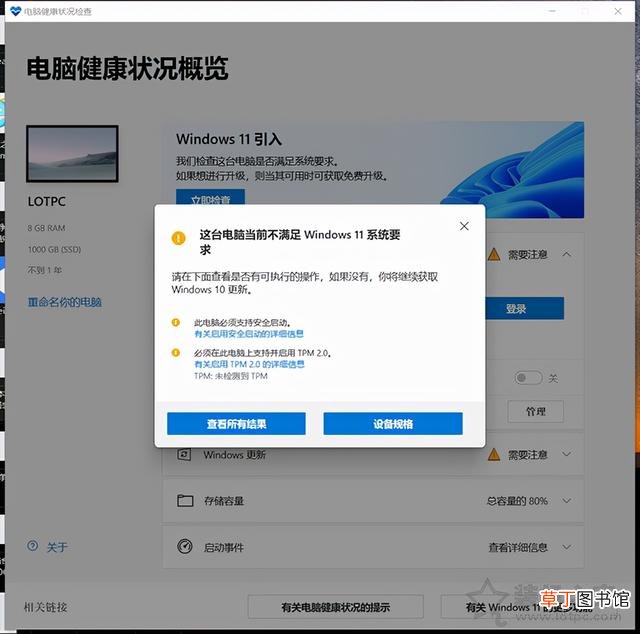
【win10技嘉主板u盘启动 技嘉主板u盘启动】此前微软发布了预览版的Windows11,不过预览版属于未稳定的测试版,所以装机之家晓龙一直建议大家等待Windows11正式版发布再进行安装或升级,而在本月10月05日,微软正式为广大用户推送了Windows11正式版,与Win10不同,想要安装Win11还需要符合一定的硬件要求,只有满足Win11升级条件的用户才可以收到更新 。

文章插图
文章插图
文章插图
文章插图
文章插图
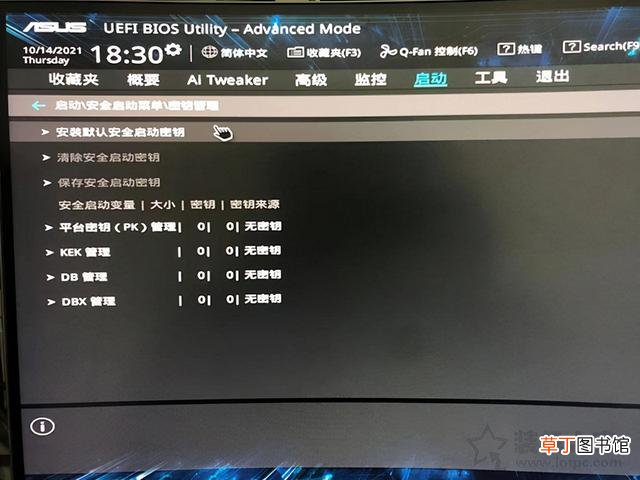
文章插图

文章插图
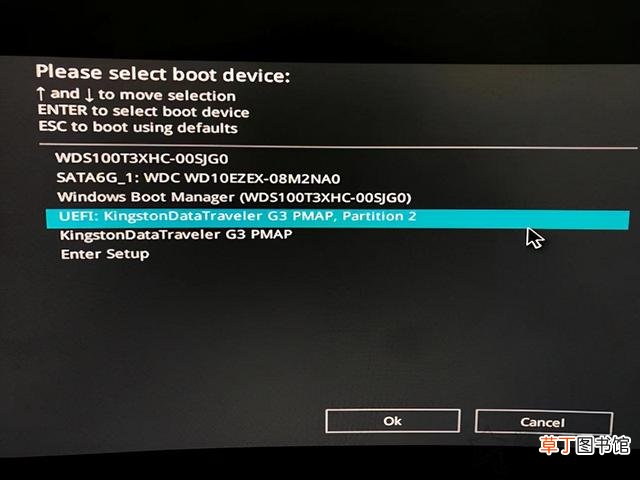
文章插图

文章插图
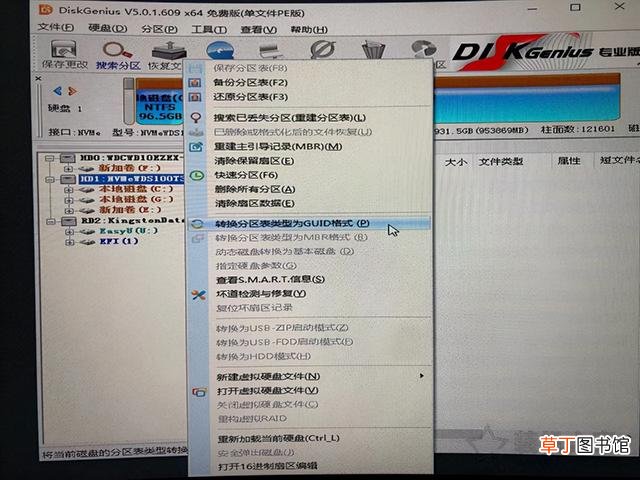
文章插图

文章插图
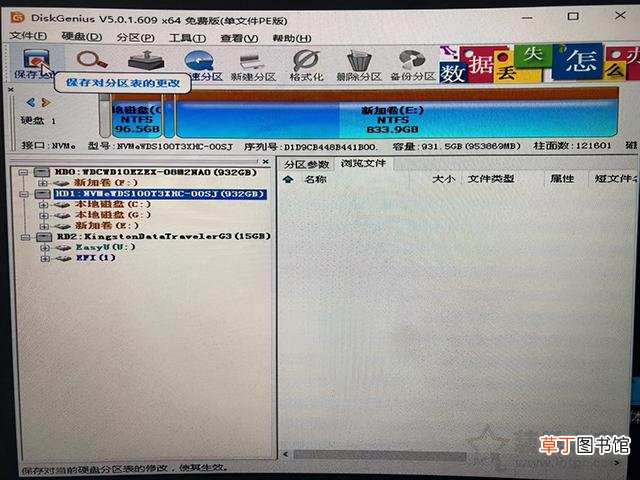
文章插图
文章插图
文章插图
文章插图
文章插图

文章插图
文章插图

文章插图
文章插图
文章插图
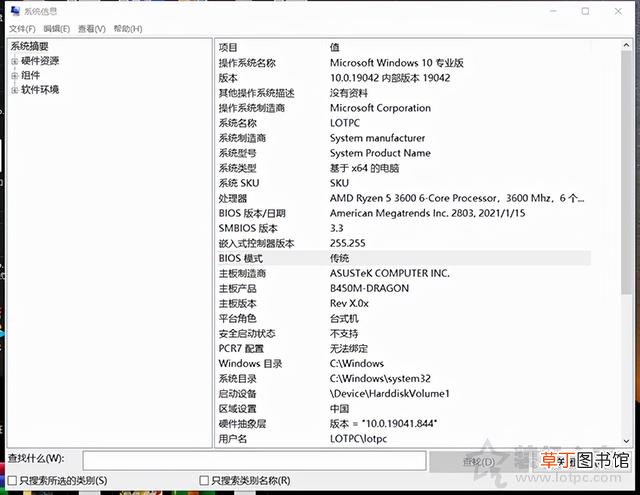
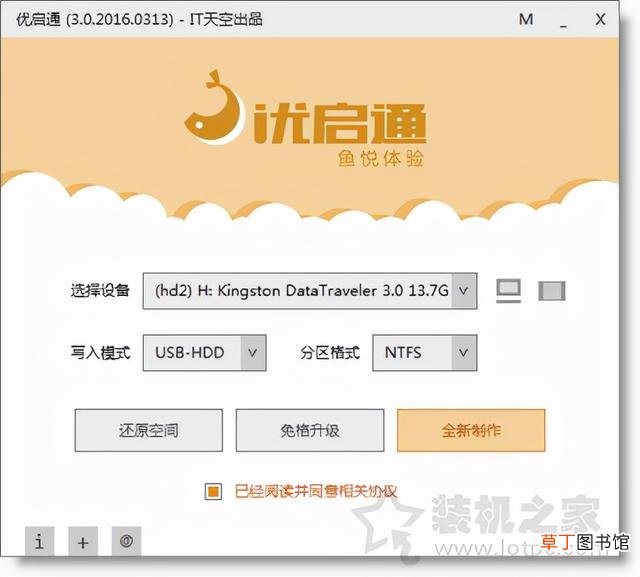
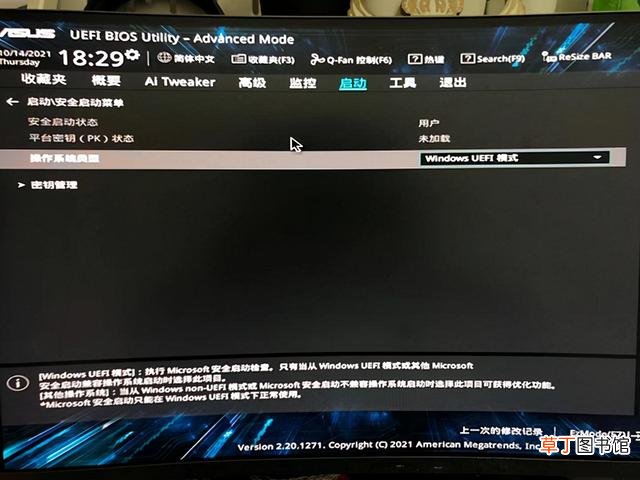
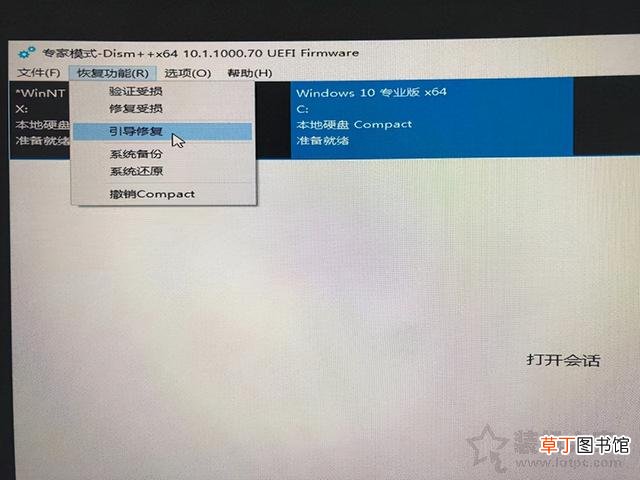
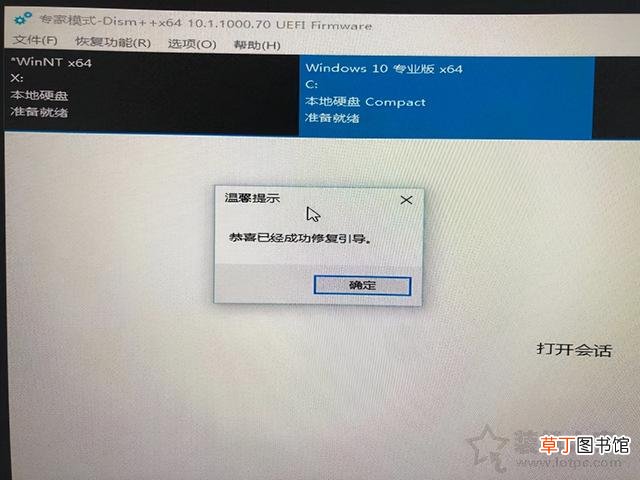
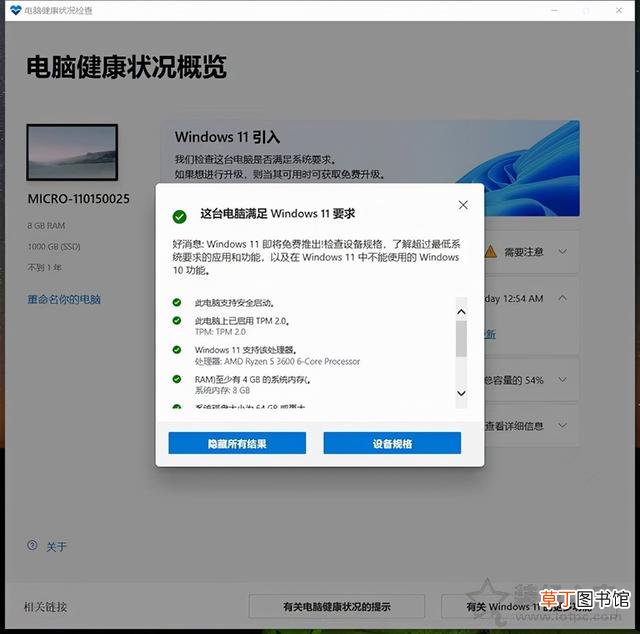
以上就是装机之家分享的Win11安装时出现“这台电脑必须支持安全启动”的解决方法,如果您想要安装Win11的时候,发现电脑提示“此电脑支持安全启动”信息,我们只需要在主板BIOS中打开安全启动(Secure Boot)选项,并将启动类型修改为UEFI启动,并且磁盘修改为对应的GPT格式,最后修复系统引导即可,最后我们进入Win10系统,可以看到此电脑支持安全启动已经满足要求了 。
- win10解除飞行模式按键灰色
- 声卡在什么位置
- 梅捷Z690主板发布:顶级供电/散热加持!12代酷睿黄金搭档
- i74790k配什么主板
- win10视频录制怎么关
- 铭瑄Z690系列主板发布:豪华堆料、12代酷睿性能全开
- i5?9400f配什么主板比较好
- 360主板和365主板有什么区别
- bios中无线网卡设置 win10无线网卡bios设置方法-
- asus自带软件有哪些 asuswin10自带软件-