
excel怎么拆分一个单元格
No.1Excel拆分单元格内数据是一个高级技能 , 一般情况下 , 很少这么操作 。
当然 , 会这个操作的人也很多 。
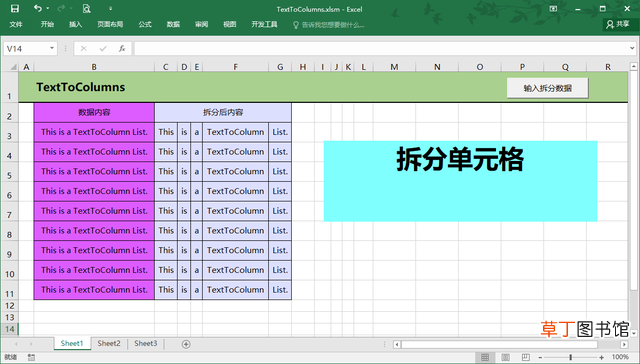
首先 , 我们理解一下什么是"拆分单元格数据" , 本节讲的"拆分单元格"不是把一个列拆分为几个列 , 而是以某种格式的分隔符为标志 , 把单元格内的数据分别拆开 , 然后添加到不同的单元格中 。

文章插图
文章插图
文章插图
文章插图
文章插图
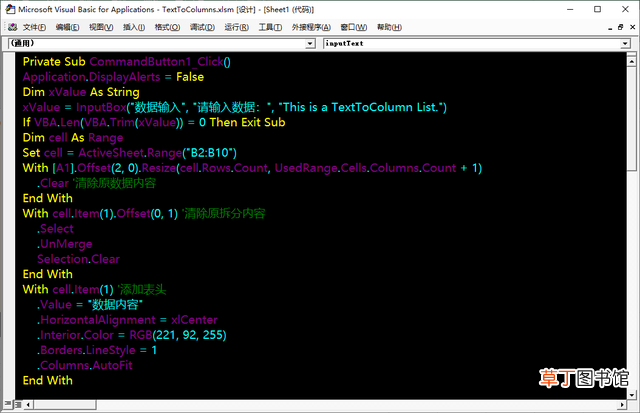
Private Sub TextToColumnsChange()Application.DisplayAlerts = FalseDim xValue As StringxValue = https://www.yf-zs.com/shuma/InputBox("数据输入", "请输入数据:", "This is a TextToColumn List.")If VBA.Len(VBA.Trim(xValue)) = 0 Then Exit SubDim cell As RangeSet cell = ActiveSheet.Range("B2:B10")With .Offset(2, 0).Resize(cell.Rows.Count, UsedRange.Cells.Columns.Count + 1).Clear '清除原数据内容End WithWith cell.Item(1).Offset(0, 1) '清除原拆分内容.Select.UnMergeSelection.ClearEnd WithWith cell.Item(1) '添加表头.Value = "数据内容".HorizontalAlignment = xlCenter.Interior.Color = RGB(221, 92, 255).Borders.LineStyle = 1.Columns.AutoFitEnd WithWith cell.Offset(1, 0) '添加原数据内容.ClearContents.Value = xValue.HorizontalAlignment = xlCenter.Interior.Color = RGB(221, 92, 255).Borders.LineStyle = 1.Columns.AutoFitWith .Offset(0, 1).Value = .Offset(0, -1).Value.TextToColumns Space:=True '拆分数据内容 并向后填充End WithEnd With'设置拆分内容格式With cell.Offset(0, 1).Resize(cell.Rows.Count + 1, cell.Cells(2, 1).End(xlToRight).Column - cell.Cells(2, 1).Column) 'Me.Cells(3, Me.Cells.Columns.Count).End(xlToLeft).Column - 2).Columns.AutoFit.RowHeight = 28.HorizontalAlignment = xlCenter.Interior.Color = RGB(221, 223, 255).Borders.LineStyle = 1End With'合并表头cell.Cells(1, 2).Resize(1, cell.Cells(2, 1).End(xlToRight).Column - cell.Cells(2, 1).Column).MergeWith cell.Item(1).Offset(0, 1).Value = "拆分后内容"End WithApplication.DisplayAlerts = TrueEnd Sub本例有一些比较复杂的地方 , 代码较多 , 看上去不太友好 。
其功能是 , 在一个输入框内输入一串以空格为间隔的字符串 , 然后将这个字符串拆分后放置到多列单元内 。
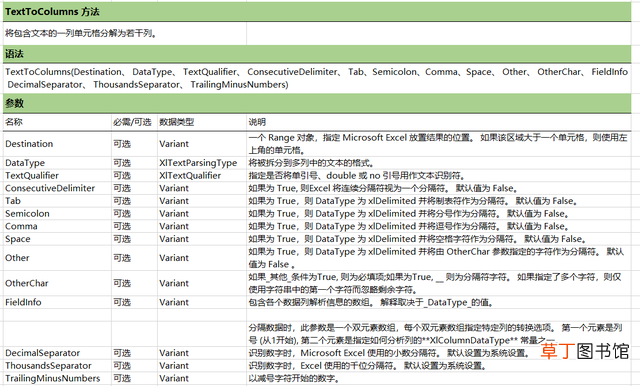
其中 , 只简单使用了TextToColumns Space:=True来实现拆分 。
本行代码意思是以空格作为拆分字符 。
其它字符:
TextToColumns Tab:=True'制表符Tab
TextToColumns Semicolon:=True'分号
TextToColumns Comma:=True'逗号
本例就讲这些 , 对于如何针对表格单格进行拆分 , 以后再做一个表格来进行演示 。
欢迎关注、收藏 。
【excel怎么拆分一个单元格】---END---
- 红豆米饭怎么做
- 小天才电话手表微聊怎么删除
- 河蚌煮粥该怎么做
- ps金属光泽要怎么做
- 监控不显示画面怎么办
- 苹果13桌面小组件照片怎么设置
- 苹果相机声音怎么开
- 哈罗单车没付款怎么办
- 抖音限流怎么看的出来
- cdr中要怎么进行居中对齐