
wps怎么截图选中的内容 wps怎么截图
【wps怎么截图选中的内容 wps怎么截图】??平时在用WPS编辑文档的时候,经常需要发给领导或者其他同事查看进度以及效果,每次都的保存然后整个我是文档进行发送太麻烦了,截图分享是最快捷的 。以前小编一般都用QQ截图,不管使用QQ还浏览器或者是其他截图工具,都需要先登录QQ或者其他截图工具 。如果能用WPS直接截图就好了,小编还真找到了WPS快捷截图方法 。
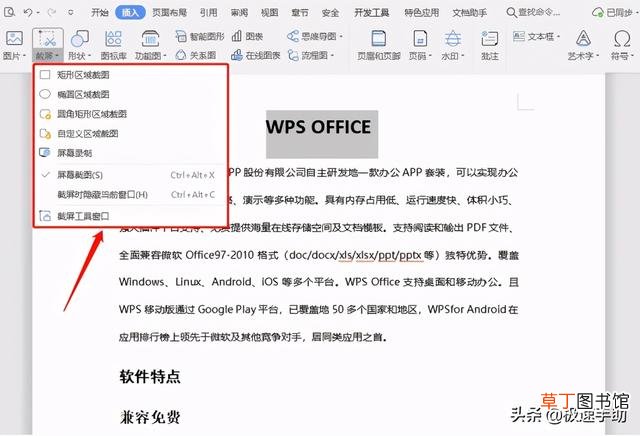
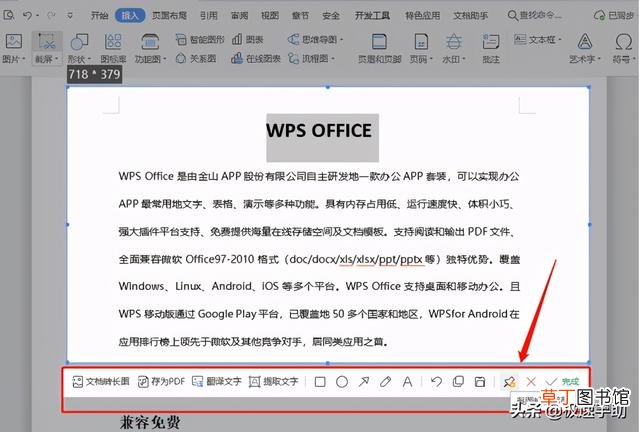
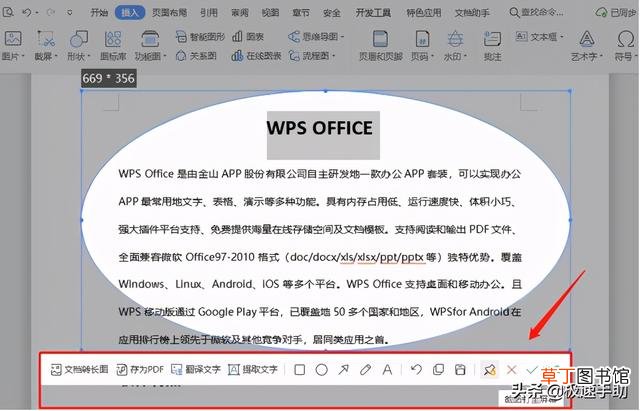
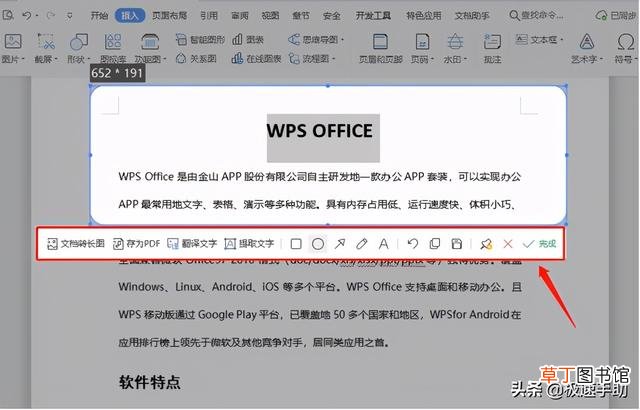
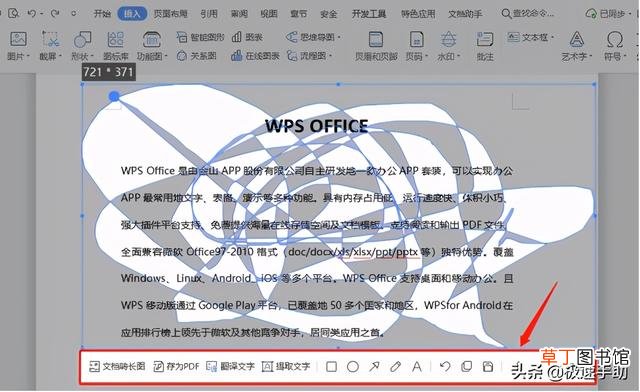
??WPS本身自带了不少截图方式,甚至还可以自定义区域截图,可以随心所欲的随便画图形进行截图,那具体该怎么操作呢?小编在这里以WPS文字进行说明一下操作步骤,其实WPS表格和PPT的操作步骤是一样的,我们一起来看一下吧 。
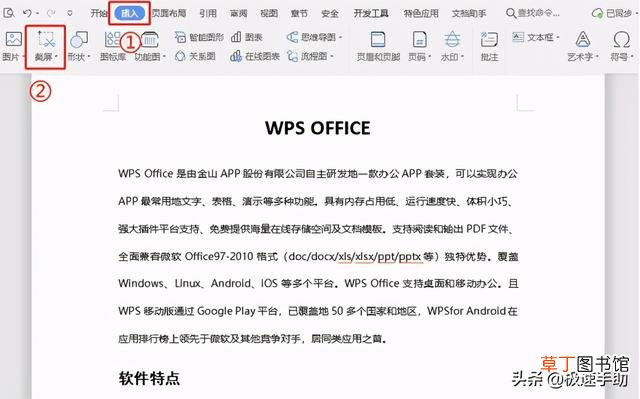
??首先呢,打开WPS文字或者直接打开现成的WPS文档,在工具栏上点击【插入】按钮,在插入下的选项中,左上角有一个【截图】按钮点击即可,也可以用WPS截图快捷键【Ctrl+Alt+X】,然后直接截图 。?
文章插图
文章插图
文章插图
文章插图
文章插图
文章插图
文章插图
文章插图
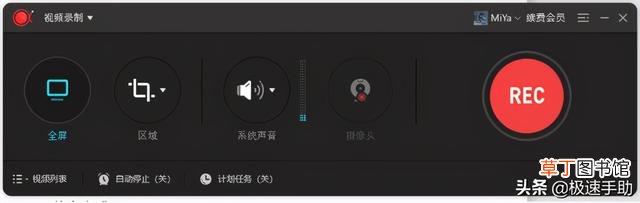
??既可以全屏录制,也可以区域录制,甚至是声音都可以,是不是挺意外?一个WPS搞定所有图片视频操作了这是 。没错,WPS就是功能这么强大,且非常齐全,WPS截图就先说到这里了 。有需要的小伙伴来本站免费下载最新版WPS,亲自感受一下吧 。
- 红豆米饭怎么做
- 小天才电话手表微聊怎么删除
- 河蚌煮粥该怎么做
- ps金属光泽要怎么做
- WPS如何撤销和恢复
- 监控不显示画面怎么办
- 苹果13桌面小组件照片怎么设置
- 苹果相机声音怎么开
- 哈罗单车没付款怎么办
- 抖音限流怎么看的出来