
手机wPs怎么删除空白页 wps删除空白页的方法
平时我们在使用WPS编辑或编写Word文档时,可能会因为一些失误或某种原因,从而使文档产生了一些空白页 。而此时的空白页是我们所不需要的,没有用的,但是有的时候我们会遇到这样的问题,那就是文档的空白页一直无法删除,这又该怎么办呢?
其实,可能是你的删除方法没有掌握对,所以空白页才无法进行删除的,下面小编就来教大家删除空白页的方法吧,希望能够对大家有所帮助 。
方法一:
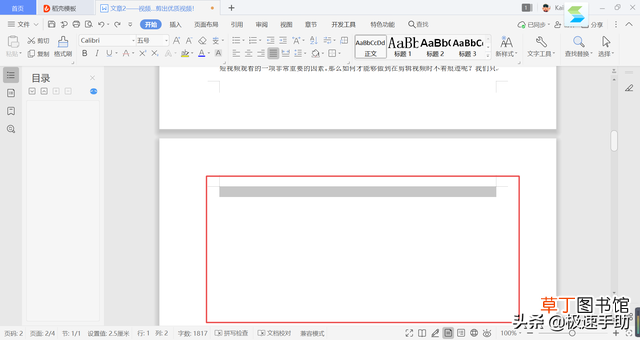
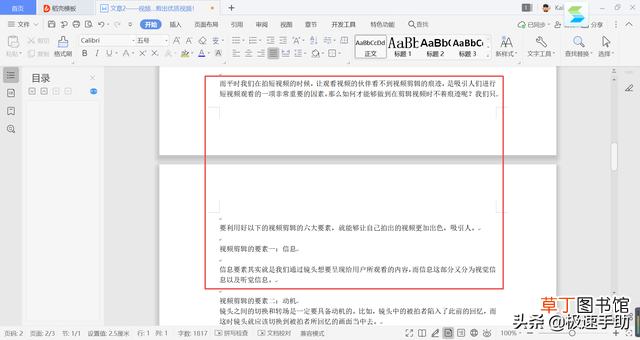
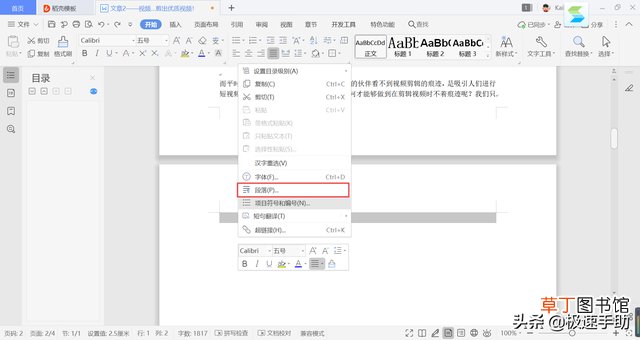
打开需要进行删除空白页的文档,然后找到多余的空白页,此时选中空白页,然后按下键盘上的【backspace】按键 。此时我们就能够看到多余的空白页被删除了 。
文章插图
文章插图
文章插图

文章插图
文章插图
【手机wPs怎么删除空白页 wps删除空白页的方法】以上呢就是小编为大家总结的关于WPS文档中删除空白页的具体操作方法了,如果你平时在编辑Word文档时,也遇到过空白页无法删除的问题时,那么不妨赶快跟着本文将删除的两种方法学到手吧,这样一来,文档编辑就会变得非常的轻松了 。
- 红豆米饭怎么做
- 小天才电话手表微聊怎么删除
- 河蚌煮粥该怎么做
- ps金属光泽要怎么做
- WPS如何撤销和恢复
- 监控不显示画面怎么办
- 苹果x手机电池容量是多少
- 手机64g内存够用吗
- 苹果13桌面小组件照片怎么设置
- 苹果相机声音怎么开