
怎么连打印机电脑 电脑怎样安装打印机
Windows10能够识别并自动在使用通用即插即用(UPnP)协议的家庭网络中添加打印机 , 但是 , 如果由于某种原因打印机无法显示或者是不支持UPnP的较旧的打印机 , 则可以尝试将该打印机手动添加到Windows10 。
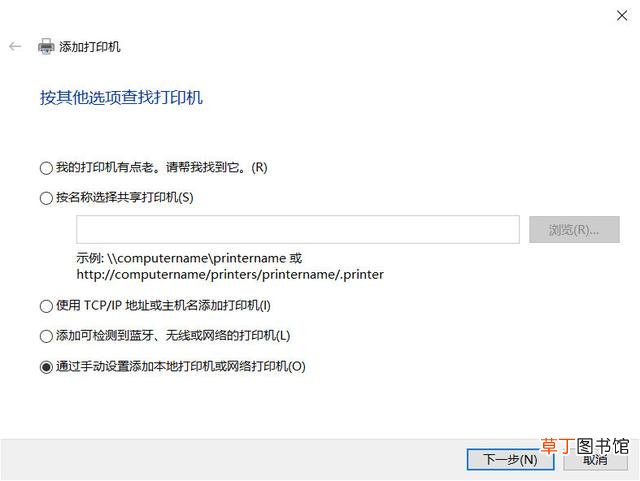
与之前的版本一样 , Windows10也支持不同类型的打印机 。可以添加本地打印机、共享打印机、使用TCP/IP地址添加打印机、添加蓝牙、无线或网络可发现的打印机或添加具有手动设置的本地/网络打印机 。
本文目录
【怎么连打印机电脑 电脑怎样安装打印机】一、在Windows 10中添加本地打印机二、Windows无法检测到打印机三、添加共享打印机四、安装网络打印机五、添加无线打印机首先了解本地打印机Vs共享打印机Vs网络打印机:
本地打印机是通过USB电缆直接连接到特定计算机的打印机 。此打印机只能从特定工作站访问 , 因此一次只能为一台计算机服务 。
共享打印机使用LPT或打印机端口直接连接到电脑 , 然后电脑在子网上共享它 。共享打印机适用于小型办公网络 , 如果你有8-10台计算机 , 可以共享本地安装的打印机 , 并从其他计算机访问它以进行打印 。
网络打印机有一个网络接口卡 , 它通过以太网电缆直接连接到局域网 , 它有自己的IP地址 , 可以在整个子网中访问 。
一、在Windows 10中添加本地打印机在Windows 10计算机上手动寻找添加本地打印机 。首先记下打印机型号 , 然后访问打印机制造商的网站并下载适合你打印机的驱动程序 。否则 , 对于新买的打印机 , 也可以在包装盒中找到驱动程序安装 。下载驱动程序并将其保存到文件夹 , 或从打印机安装光盘中复制打印机驱动程序 。
1.使用USB电缆将打印机连接到计算机 , 然后使用电源按钮打开打印机电源 。
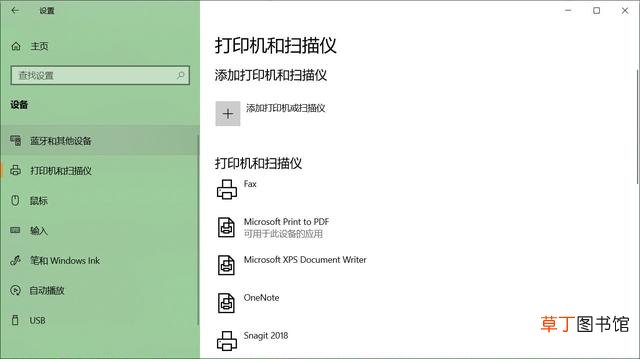
2.下一步在计算机上 , 按Windows + x并选择“设置” 。
3.单击设备--打印机和扫描仪 ,
4.单击添加打印机或扫描仪选项 。
文章插图
文章插图
文章插图
文章插图
五、添加无线打印机要在Windows 10上添加无线打印机 , 请使用打印机的LCD面板进入无线设置 。我使用的是Epson打印机 , 它位于“设置”>“无线局域网设置”下 。接下来 , 选择你的Wi-Fi网络 。你需要知道家庭网络的SSID , 将鼠标悬停在任务栏中的Wi-Fi图标上即可找到 。
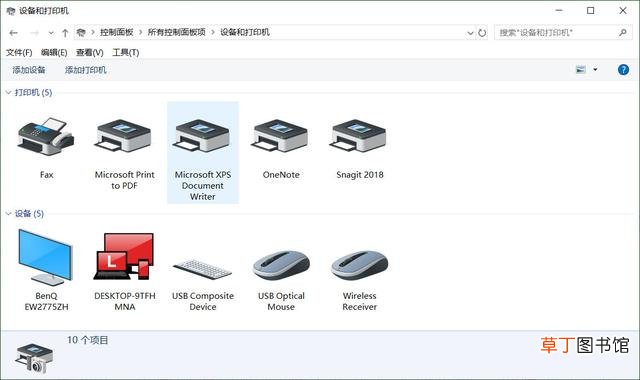
输入网络密码 。在某些情况下 , 可能需要通过USB暂时将打印机连接到计算机以安装软件 。在“设置”>“设备”下的“打印机和扫描仪”部分中可以找到自动添加的打印机 。
如果遇到麻烦 , 请确保打印机距离计算机近些 , 并且离无线路由器不要太远 。如果你的打印机具有网线插孔 , 也可以将其直接连接到路由器 , 并通过浏览器界面进行管理 。
1.头条号【微课传媒】专注软件分享 , 如果你喜欢玩软件 , 欢迎关注、评论、收藏、转发 。
2.在学习中有什么问题 , 欢迎与我沟通交流 , 今日头条号搜索【微课传媒】 , 我在这里等你哟!
- 红豆米饭怎么做
- 小天才电话手表微聊怎么删除
- 河蚌煮粥该怎么做
- ps金属光泽要怎么做
- 监控不显示画面怎么办
- 苹果13桌面小组件照片怎么设置
- 苹果相机声音怎么开
- 哈罗单车没付款怎么办
- 抖音限流怎么看的出来
- cdr中要怎么进行居中对齐