
虚拟wifi怎么设置 win7虚拟wifi的设置步骤
虚拟wifi是win7系统中的一个功能,能够让电脑变成无线路由器,然后实现共享上网,自带了WiFi和SoftAp(即虚拟无线AP)功能,仅需激活WiFi和SoftAp(即虚拟无线AP)功能,就可以让其他笔记本都连上自己的电脑进行上网,那么win7怎么设置虚拟wifi呢,下面以win7旗舰版系统为例,跟大家分享一下具体的设置步骤如下 。
第一步、
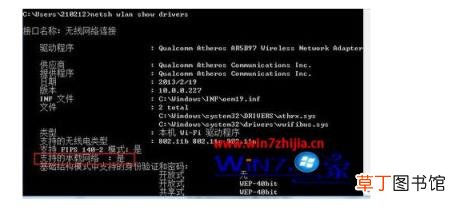
【虚拟wifi怎么设置 win7虚拟wifi的设置步骤】首先,先确定自己的笔记本网卡支持“启动承载网络”的功能,使用管理员运行cmd命令,里面敲击netsh wlan show drivers命令,会显示无线网卡驱动信息,如图1所示,如果功能是“否”,说明你的无线网卡不支持这个功能,如果为“是”就继续跟我尝试这个功能吧 。
文章插图
文章插图
文章插图
第三步、
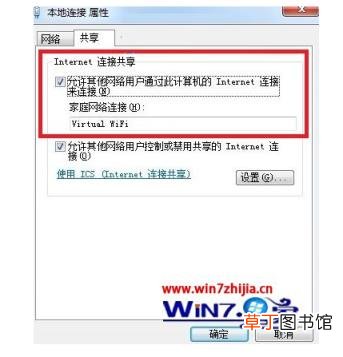
开启共享上网,打开“网络共享中心”-“更改适配器设置”【在左侧的栏里面】-找到你现在上网用的连接,右键属性,点击共享的标签,勾选第一个选项卡【如下图】,在下面的输入框点击,弹出列表,选择你的Microsoft Virtual WiFi Miniport Adapter网络连接,我这里刚刚重命名了,所以选择Virtual WiFi,确定 。
第四步、
打开无线网,在命令行中输入:netsh wlan start hostednetwork。启动后,用手机搜这个无线网,就可以咯,哈哈,我现在已经通过这个方式上网了,如果你只有一台电脑能通过网线上网,又有其它需求,不妨试一下以上的方法 。
网发布的相关文章已登记【鲸版权】未经许可不得转载!否则本站有权进行维权!
- 红豆米饭怎么做
- 小天才电话手表微聊怎么删除
- 河蚌煮粥该怎么做
- ps金属光泽要怎么做
- 监控不显示画面怎么办
- 苹果13桌面小组件照片怎么设置
- 苹果相机声音怎么开
- 哈罗单车没付款怎么办
- 抖音限流怎么看的出来
- cdr中要怎么进行居中对齐