
excel单元格行高怎么设置 单元格行高怎么设置
Excel2010的默认情况下 , Excel中所有行的高度和所有列的宽度都是相等的 。我们可以利用鼠标拖动方式和“格式”列表中的命令来调整Excel的行高和列宽 。
【excel单元格行高怎么设置 单元格行高怎么设置】 1、鼠标拖动法
在对行高度和列宽度要求不十分精确时 , 可以利用鼠标拖动来调整 。将鼠标指针指向要调整行高的行号 , 或要调整列宽的列标交界处 , 当鼠标指针变为上下或左右箭头形状时 , 按住鼠标左键并上下或左右或拖动 , 到合适位置后释放鼠标 , 即可调整行高或列宽 , 如图1所示 。要同时调整多行或多列 , 可同时选择要调整的行或列 , 然后使用以上方法调整 。
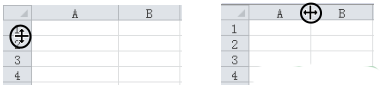
文章插图

文章插图
文章插图
若选择“格式”列表中的“自动调整行高”或“自动调整列宽”按钮 , 还可将行高或列宽自动调整为最合适(自动适应单元格中数据的宽度或高度) 。
- Excel如何同时筛选多个表
- excel统计数据出现的次数
- excel表格怎么打印
- excel怎么插入多行
- excel该咋地才可以复制表格保持原有样式
- 如何用excel转word打印
- excel该咋地才可以算标准差
- PPT该咋地才可以插入Excel
- Word该咋地才可以插入Excel
- Excel只读模式该咋地才可以取消