
共享文件夹没有权限访问怎么设置win7 共享文件夹没有权限访问
在设置局域网共享文件访问权限的过程中 , 有时候我们会处于共享文件管理安全管理的需要 , 而禁止某个IP地址访问局域网共享文件、禁止某台电脑访问服务器共享文件 。这一方面可以通过设置共享文件夹的用户访问权限来实现 , 比如我们可以禁止某个用户访问共享文件夹 , 但是有可能别人会将有权限访问共享文件的用户透漏给访问者 , 使得访问者利用其它账号同样可以访问共享文件 。那么 , 这种情况下 , 我们可以通过以下方法来阻止指定电脑访问共享文件夹 。
方法1、使用IP策略 , 阻止该ip访问文件服务器的任何端口的方式来阻止此用户访问服务器共享文件 。
下边是方法:
我们以XP为例加以说明 , WIN7的设置与此相同 。
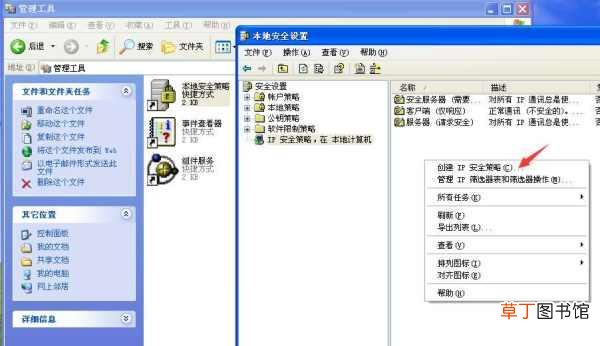
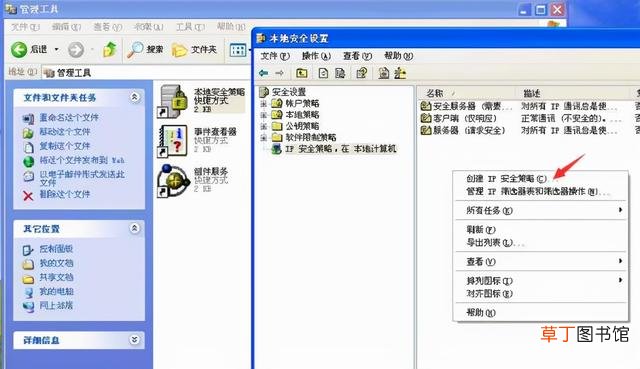
打开:控制面版--管理工具-本地安全设置 。点左边的 IP安全策略 , 在本地计算机 。
文章插图
文章插图
文章插图
文章插图
文章插图
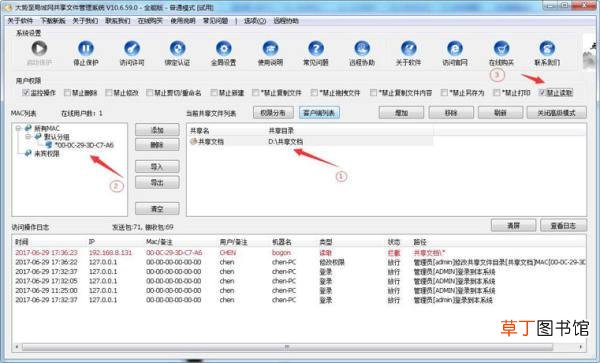
【共享文件夹没有权限访问怎么设置win7 共享文件夹没有权限访问】图:设置禁止读取共享文件
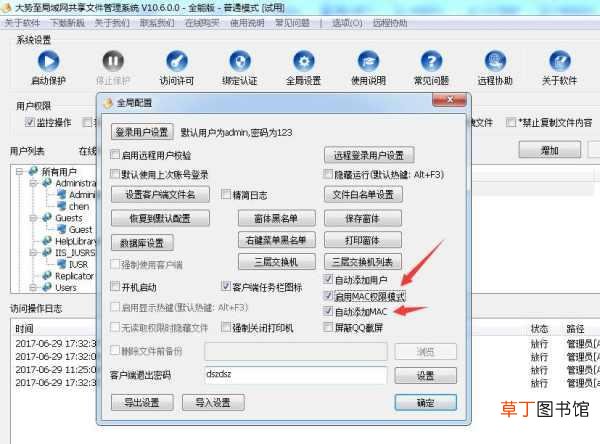
至此 , 我们就成功禁止某个mac地址访问服务器共享文件了 。
器共享文件了 。
- 监控不显示画面怎么办
- 华为p30有智能遥控吗
- 野生小榛子没有开口怎么剥开
- 昂科旗有没有自动驻车
- 文件夹加密最简单的方法 文件夹设置密码怎么操作
- 日行灯开关在哪里
- 没有做过餐饮开面馆可以吗
- 电脑主页图标没有了怎么办
- 女人喝绿茶有没有坏处
- 啥也没有在家怎么卸甲片