
excel转换为数字批量 excel转换为数字
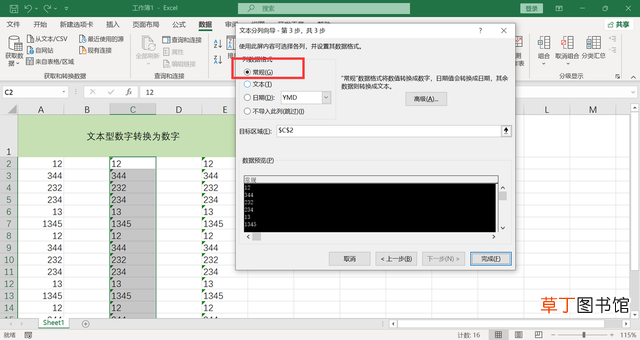
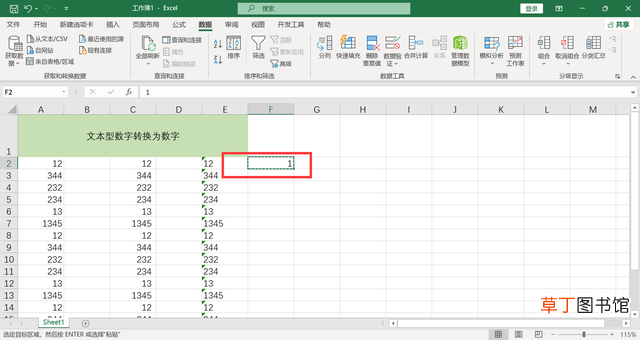
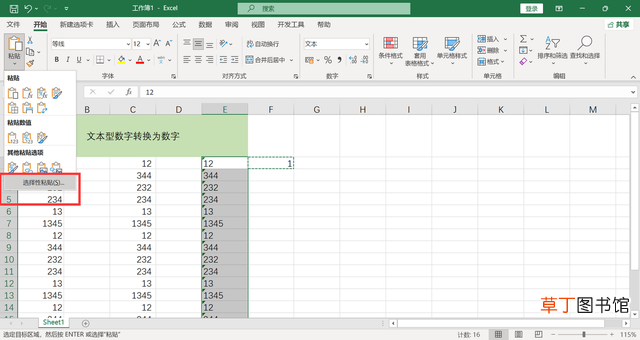
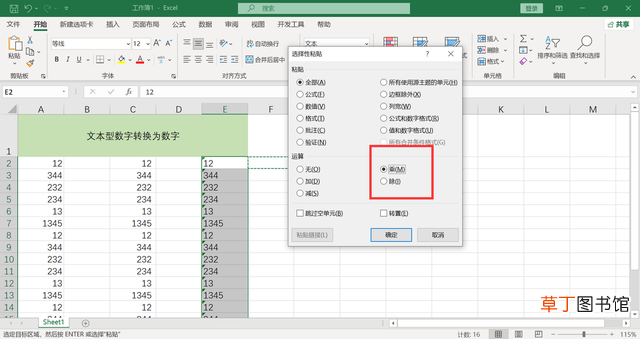
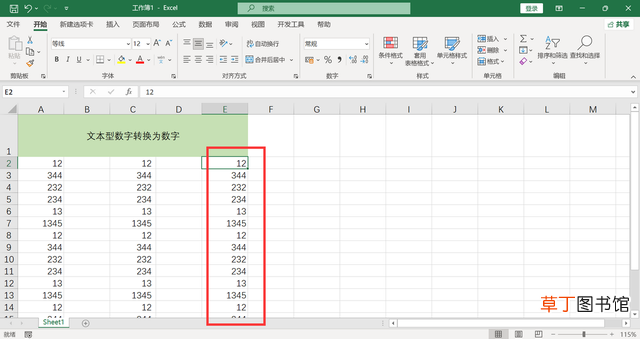
在EXCEL表格里数字有两种格式,一种是文本格式,一种是数字格式,最常见的区分方式是文本格式的数字左上角有个绿三角图标 。文本格式的数字如何转换为数字格式呢?你有没有这样操作过?选中单元格,打开设置单元格格式窗口,设置为数值,但返回到表格里,单元格内数字并没有变化,必须得一个个的双击才有效呢?对于数据比较多的情况下,显示这种方法比较鸡肋,下面介绍三种方法不管多少数据,3秒能批量完成,建议你必须掌握 。
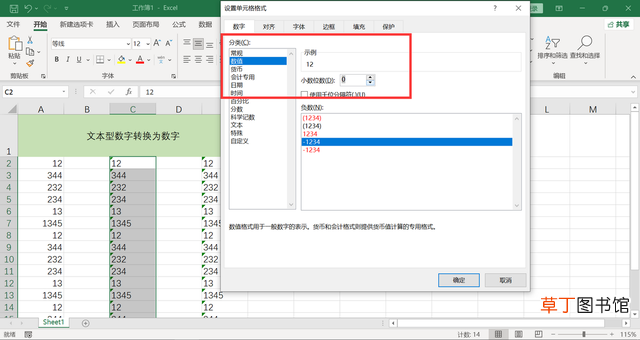
文章插图
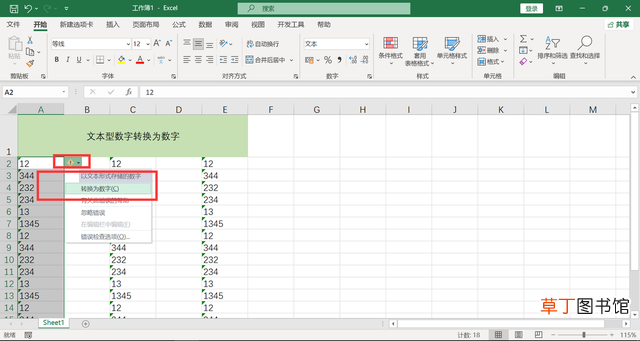
文章插图
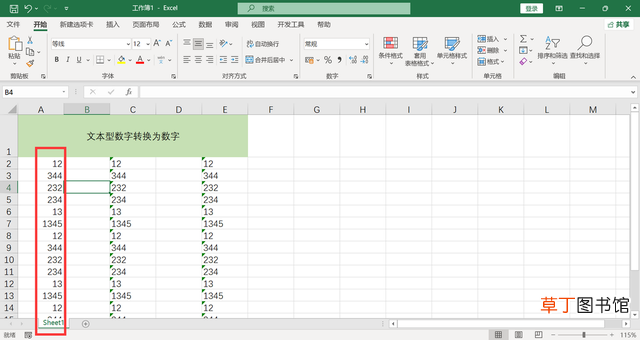
文章插图
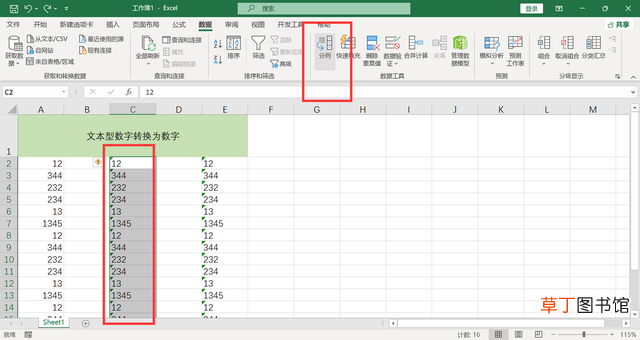
文章插图
文章插图
文章插图
文章插图
文章插图
文章插图
文章插图
另外,也可以用函数公式增加辅助列来完成,今天小编就不多讲函数公式,以上三种将文本转换为数字的方法,你学会了吗?
爱学习的您,长按您金贵的大拇指,来个四连键吧,谢谢!
【excel转换为数字批量 excel转换为数字】我是“和我学办公软件”,关注我,持续分享更多办公软件技巧,满满的干货 。
- 躲猫猫为什么叫躲猫猫
- 华为p30有智能遥控吗
- eva结局人类变成什么了
- 电脑经常死机是什么原因 电脑为什么老是死机
- 1寸不锈钢管的直径是多少
- +350是哪个国家
- 蚊子为什么这么毒
- 18个税种分类
- 比特犬为什么会立耳
- 比特犬为什么怕土狗