
爱拍添加字幕的技巧 爱拍怎么给视频添加字幕?
爱拍怎么给视频添加字幕?,爱拍添加字幕的技巧,博智网带你了解详细信息 。
爱拍导入视频处理的时候,想要添加字幕,该怎么添加字幕呢?下面我们就来看看爱拍制作字幕效果的技巧 。
- 软件名称:
- 爱拍剪辑(视频剪辑软件) v1.7.0.0 免费安装版(附安装教程)
- 软件大小:
- 175MB
- 更新时间:
- 2021-06-07立即下载

文章插图

文章插图
文章插图

文章插图
文章插图

文章插图
文章插图

文章插图
文章插图
【爱拍添加字幕的技巧 爱拍怎么给视频添加字幕?】总结
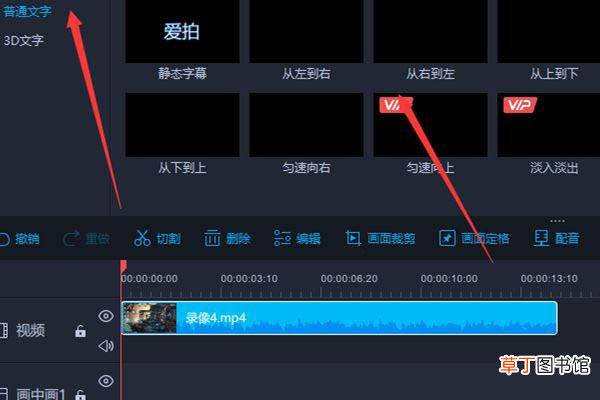
1、选择单击“文字”选项,有普通文字与3D文字选项,在这以普通文字为演示,选择了普通文字选项栏在右边栏可看到所字幕的样式 。
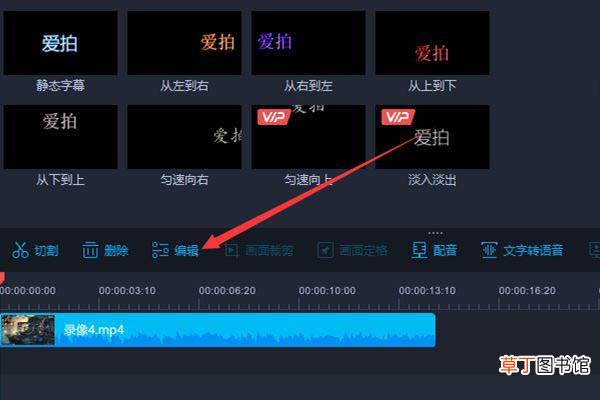
2、选择喜欢的字幕样式单击“+”,选择单击“编辑”选项 。
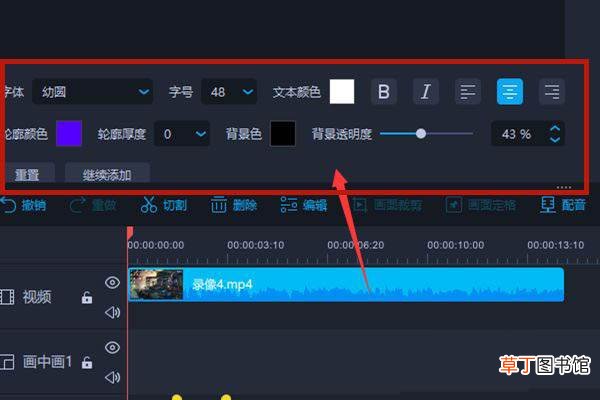
3、可以“在框中输入想要的字幕”,如果需要可以在字幕的下方进行调整 。
4、最后选择导出选项即可 。
注意事项:
tips:3D文字字幕基本与普通文字字幕的设置一样的,在这不重复介绍了
以上就是爱拍添加字幕的技巧,希望大家喜欢,请继续关注 。
相关推荐:
爱拍怎么设置适配系统缩放比例?
爱拍怎么剪切视频? 爱拍视频剪辑教程
- 护肤品里为什么要添加酒精
- 全民k歌的好友怎么能添加到微信
- 收款记录添加备忘对方能看到吗
- 美国国务院签发第一本X性别护照 添加一个除男性或女性之外的标记
- 华为p20pro怎么添加联系人 华为p20pro怎么设置紧急联系人
- 如何用美图秀秀给照片添加美瞳
- 我的世界如何给服务器添加插件
- 全民经纪人的功能怎么用
- 自发粉的危害
- 该咋地才可以添加淘宝好友