
苹果手机怎么设置截屏快捷键 苹果手机怎样设置截屏快捷键
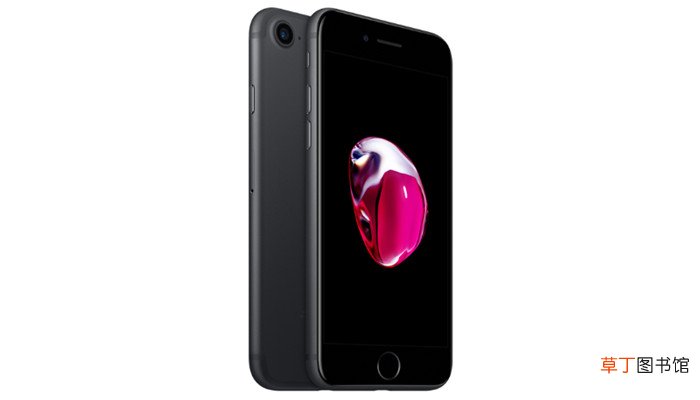
以苹果7 , ios11系统为例 。打开手机设置 , 点击【通用】 , 再点击【辅助功能】 。然后点击【辅助触控】 , 将其右侧按钮点击开启 , 接着点击【轻点两下】 , 再下滑选择【屏幕快照】 。最后勾选上【屏幕快照】即可 , 这样只需轻点两下快捷触控的小白点就能截屏了 。

文章插图
苹果手机怎么设置截屏快捷键
以苹果7 , ios11系统为例 。
1、首先点击设置 , 在设置中找到“通用” 。
【苹果手机怎么设置截屏快捷键 苹果手机怎样设置截屏快捷键】2、在“通用”中点击“辅助功能” 。
3、在“辅助功能”中 , 可以看到有一个叫“辅助触控”的 , 打开辅助触控 。
4、在“辅助触控”中点击“轻点两下” 。
5、下滑选择“屏幕快照” 。
6、勾选“屏幕快照” , 这样就完成啦 , 只要轻点两下快捷触控的小白点就可以截屏了 。
文章插图
上述就是关于苹果手机怎么设置截屏快捷键的内容介绍了 。
- 红豆米饭怎么做
- 小天才电话手表微聊怎么删除
- 河蚌煮粥该怎么做
- ps金属光泽要怎么做
- 监控不显示画面怎么办
- 苹果x手机电池容量是多少
- 手机64g内存够用吗
- 苹果13桌面小组件照片怎么设置
- 苹果相机声音怎么开
- ipod是啥