
如何在Excel表格中显示正确格式的身份证号码
很多使用Excel办公的人可能都不知道如何在Excel表格中正确输入身份证号码,今天小编就为大家分享一下如何在Excel表格中显示正确格式的身份证号码的方法 。
如何在Excel表格中显示正确格式的身份证号码
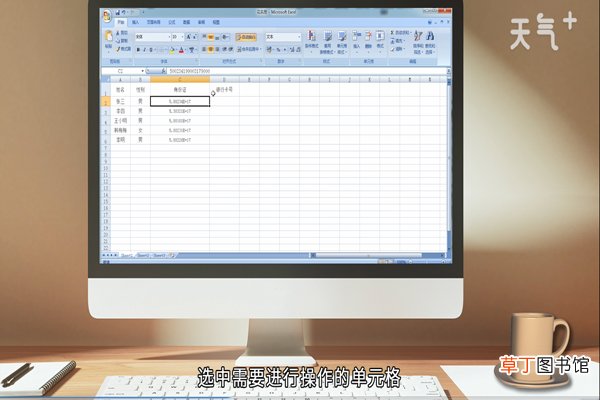
在excel的表格使用中,经常会遇到输入身份证或者银行卡显示不完整的情况,我们可以采取以下方法还原 。
选中需要进行操作的单元格,
文章插图
点击鼠标右键,选择“设置单元格格式”,

文章插图
选择“文本格式”,

文章插图
【如何在Excel表格中显示正确格式的身份证号码】然后点击确定 。
这个时候显示内容未变,双击一下单元格内容就可以了 。

文章插图
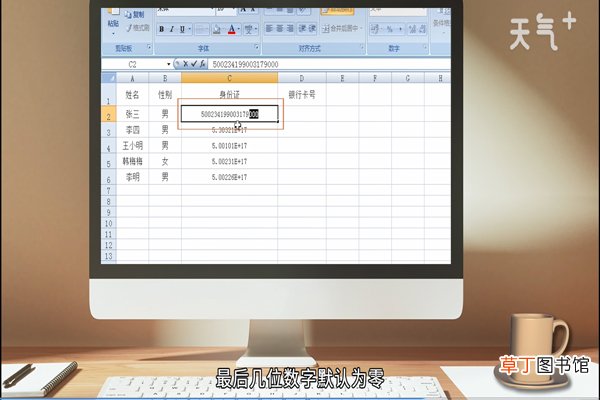
需要注意的是,转变为“文本格式”时最后几位数字默认为零,需要输入正确格式的内容 。
文章插图
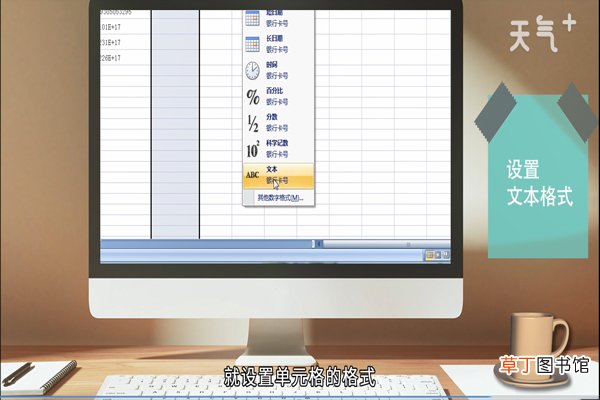
当然我们也可以一开始就设置单元格的格式为“文本格式”,
文章插图
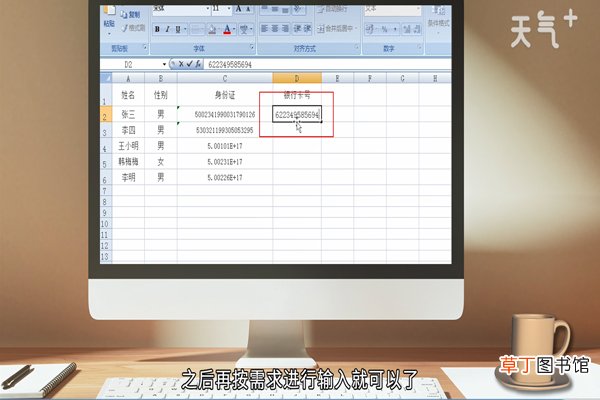
以视频中输入的银行卡号为例,之后再按需求进行输入就可以了 。
文章插图
在看完上面的方法以后,小伙伴们是不是觉得很简单呢?赶快去试一下吧 。
- WPS如何撤销和恢复
- 电脑如何调节亮度 笔记本亮度调节的方法
- 如何制作大枣年糕
- 欢乐斗地主怎么送好友欢乐豆 欢乐斗地主如何送好友欢乐豆
- 明日方舟怎么在电脑上玩 明日方舟如何在电脑上玩
- 途游斗地主怎么换绑定 途游斗地主如何换绑定
- 欢乐斗地主怎么和好友一起玩 欢乐斗地主如何邀请和好友一起玩
- 欢乐斗地主怎么邀请好友 欢乐斗地主如何邀请好友
- 明日方舟怎么注销账号 明日方舟如何注销账号
- 欢乐斗地主福卡怎么用 欢乐斗地主福卡如何用