
磁盘未能分区 Mac磁盘分区出错解决办法 Mac
Mac,磁盘未能分区,Mac磁盘分区出错解决办法,博智网带你了解详细信息 。
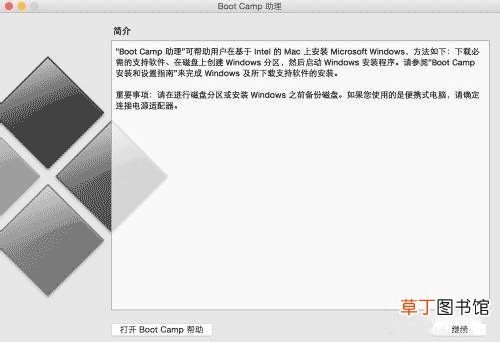
很多时候当我们购买了苹果的 Mac 电脑以后,都会选择在 Mac 电脑上安装 Windows 系统 。通常我们都是用苹果系统自带的 Boot Camp 来创建一个用于安装 Windows 系统的分区 。不过有时候,由于 Mac 磁盘分区有一些错误,导致出现“您的磁盘未能分区”这样的提示 。下面脚本jb51.net小编为大家简单介绍下怎么解决这个问题的方法 。

文章插图

文章插图
文章插图
文章插图
文章插图
文章插图
文章插图
文章插图
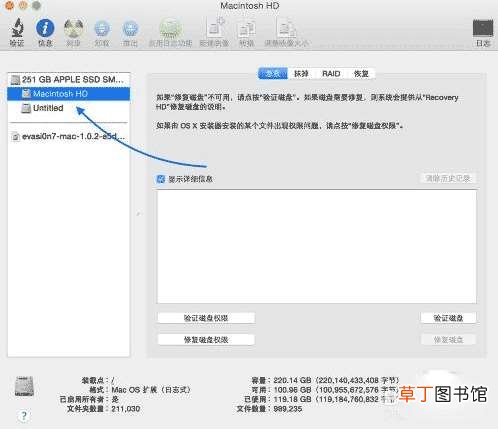
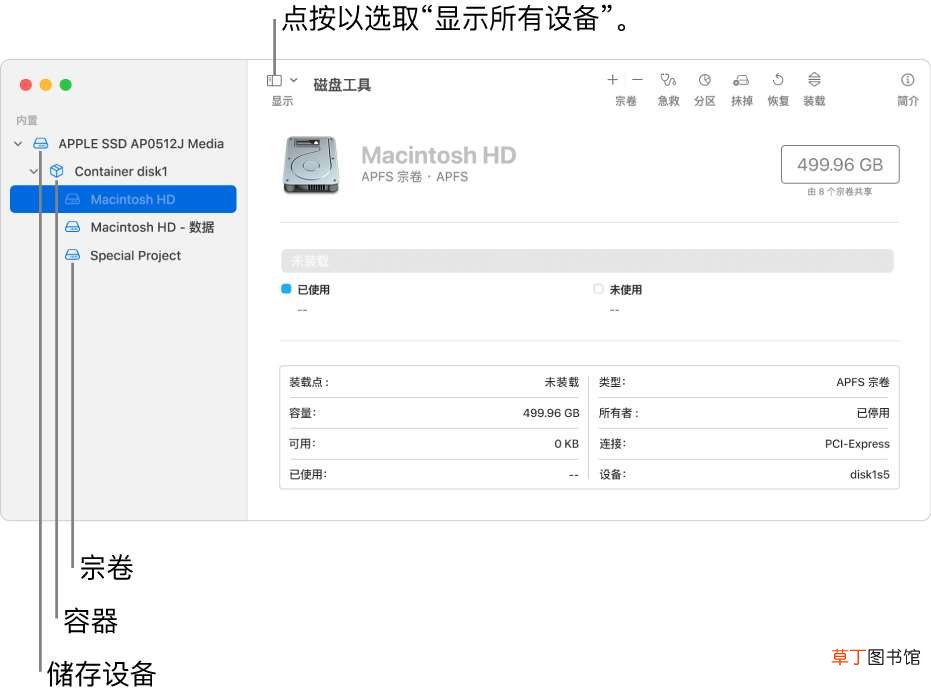
在 Mac 上的“磁盘工具” App 中,选取“显示”>“显示所有设备” 。
如果“磁盘工具”未打开,请点按程序坞中的“启动台”图标,在搜索栏中键入“磁盘工具”,然后点按“磁盘工具”图标。
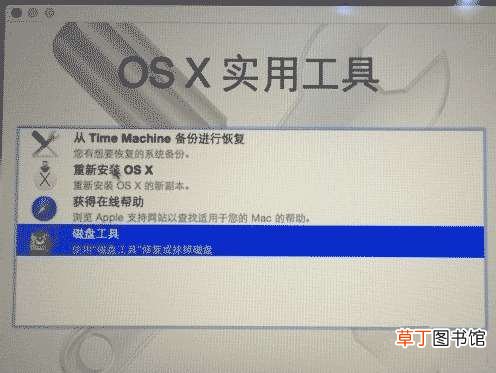
【注】如果检查的是启动磁盘或启动宗卷,请在 macOS 恢复中重新启动您的电脑,在“macOS 恢复”窗口中选择“磁盘工具”,然后点按“继续” 。如果检查启动宗卷 (Macintosh HD),请确保同时检查数据宗卷 (Macintosh HD - Data) 。
在边栏中选择宗卷,然后点按“急救”按钮。
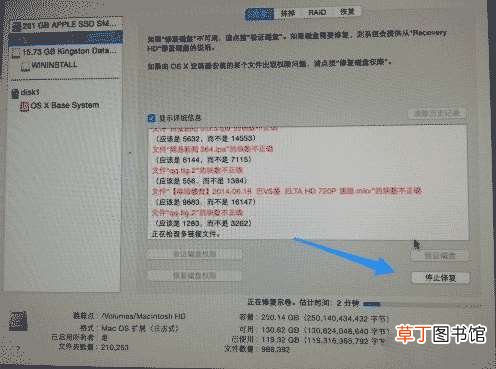
在“急救”对话框中,点按“运行”,然后按照屏幕说明进行操作 。
急救进程完成后,点按“完成” 。
对储存设备上的每个宗卷重复步骤 2 到 4 。
在边栏中选择容器,然后点按“急救”按钮。
在“急救”对话框中,点按“运行”,然后按照屏幕说明进行操作 。
急救进程完成后,点按“完成” 。
对储存设备上的每个容器重复步骤 6 到 8 。
在边栏中选择储存设备,然后点按“急救”按钮。
在“急救”对话框中,点按“运行”,然后按照屏幕说明进行操作 。
急救进程完成后,点按“完成” 。
如果“磁盘工具”报告该磁盘看起来是正常的或该磁盘已被修复,则不需要进一步的操作 。您可以点按“显示细节”来查看有关修复的更多信息 。否则,可能需要执行以下一个步骤 。
如果“磁盘工具”报告“重叠的扩展位置”错误,则可能是两个或更多个文件占用磁盘上的同一处空间,至少其中一个文件可能会被损坏 。需要检查受影响文件列表中的每个文件 。列表中的大多数文件在磁盘根目录的“DamagedFiles”文件夹中都有替身 。
如果可以替换或重新创建文件,请将它删除 。
如果它包含您所需要的信息,请打开它并检查其数据,以确定该文件没有损坏 。
如果“磁盘工具”无法修复磁盘,或者收到“急救”进程失败的报告,请尝试再次修复该磁盘或分区 。如果这样做不起作用,请备份尽量多的数据,重新格式化磁盘,重新安装 macOS,然后恢复您所备份的数据 。
如果您的 Mac 有融合硬盘,但您看见闪动的问号或提醒,请参阅 Apple 支持文章:关于融合硬盘—部分 Mac 电脑的储存方案的故障排除部分 。
如果磁盘仍有问题或无法修复,则可能已经物理损坏,需要更换 。有关修理 Mac 的信息,请参阅了解如何维修或修理 Mac 。
【磁盘未能分区 Mac磁盘分区出错解决办法 Mac】www.yf-zs.com小编的解决方法:如果无法恢复或者无法分区直接重启机器然后再重新分区,抹平数据就好了 。
- 1t硬盘怎么分区合理
- 怎么查自己限制出境
- 磁盘被写保护怎么办
- 硬盘mbr和gpt的区别
- 任务管理器的磁盘是什么
- 硬盘分区合并怎么设置(电脑硬盘怎么合并分区)
- Win8如何磁盘整理
- 军分区第一书记是什么意思
- 如何把电脑硬盘隐藏的分区弄出来
- 如何把移动硬盘四个分区变成两个