
在日常工作中,很多时候我们都需要绘制流程图 。那么如何如何在Word中绘制流程图呢?今天就用常用的speedoffice来和大家一起学习吧 。
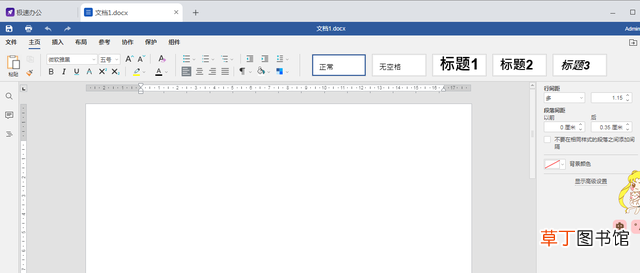
1,首先打开电脑,打开word文档 。
文章插图
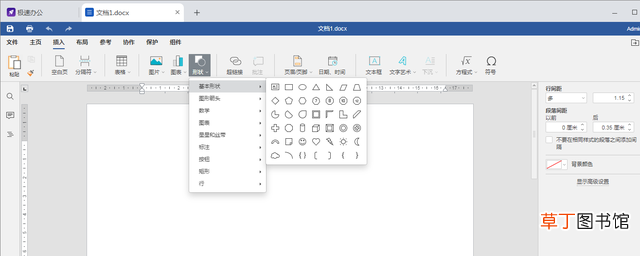
【如何在Word中绘制流程图 在word中如何画图】 2,点击上方工具栏,选择插入---形状 。
文章插图
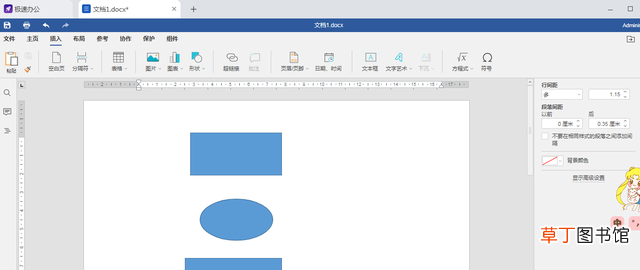
3,选择自己要的形状,左键拖动鼠标进行绘制 。(注:拖动鼠标可移动图形)
文章插图
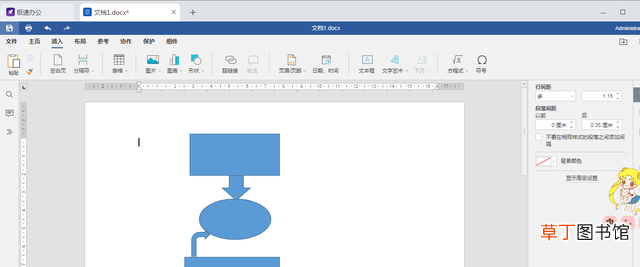
4,接着在各个图形之间添加连接线 。

文章插图
文章插图
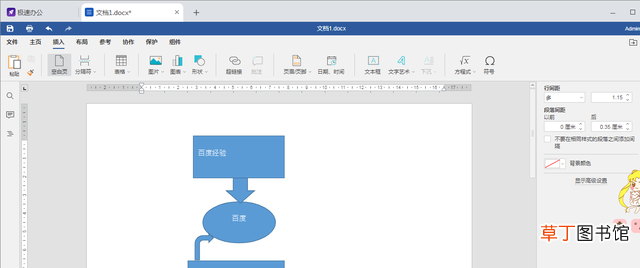
5,然后双击图形,在图形中输入相应的文字即可 。
文章插图
- WPS如何撤销和恢复
- 电脑如何调节亮度 笔记本亮度调节的方法
- 如何制作大枣年糕
- 欢乐斗地主怎么送好友欢乐豆 欢乐斗地主如何送好友欢乐豆
- 明日方舟怎么在电脑上玩 明日方舟如何在电脑上玩
- 途游斗地主怎么换绑定 途游斗地主如何换绑定
- 欢乐斗地主怎么和好友一起玩 欢乐斗地主如何邀请和好友一起玩
- 欢乐斗地主怎么邀请好友 欢乐斗地主如何邀请好友
- 明日方舟怎么注销账号 明日方舟如何注销账号
- 欢乐斗地主福卡怎么用 欢乐斗地主福卡如何用