
增大c盘空间 电脑怎么增加C盘空间
增大c盘空间(电脑怎么增加C盘空间)
电脑怎么增加C盘空间呢?很多朋友新买的笔记本电脑是固态的硬盘,我们知道固态硬盘的空间相对比较小,时间长了系统盘会出现空间不足的状况,那么如何增加C盘的空间呢?下面小白系统带你看下具体操作 。
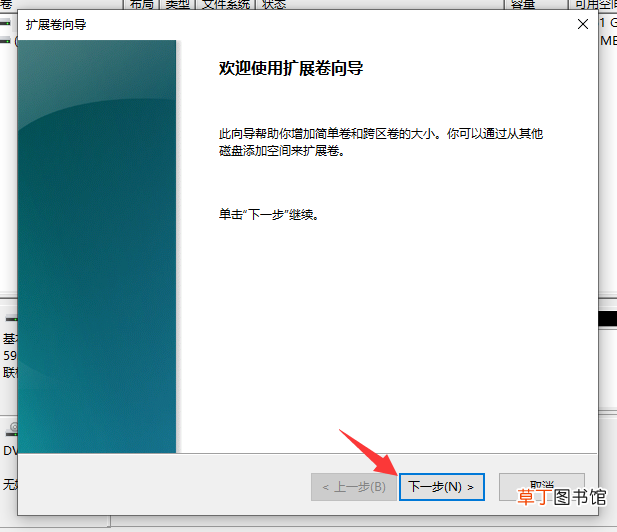
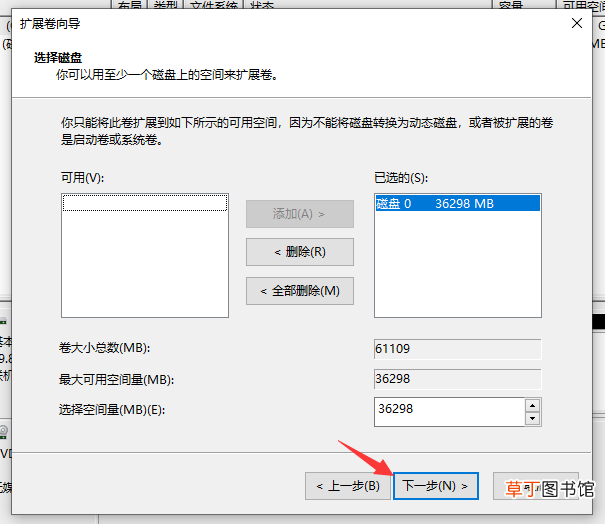
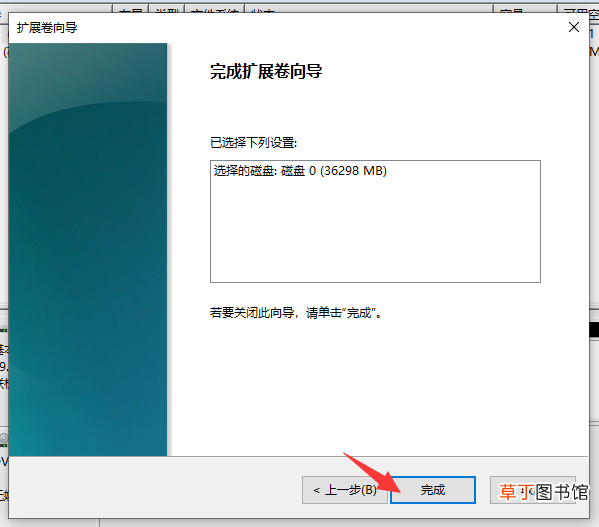
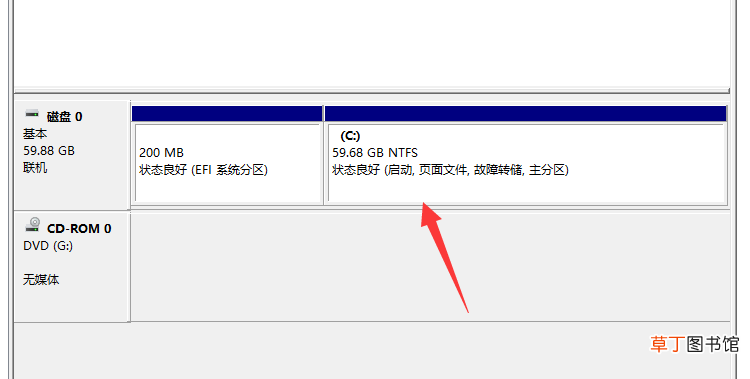
自带磁盘给C盘扩容方法
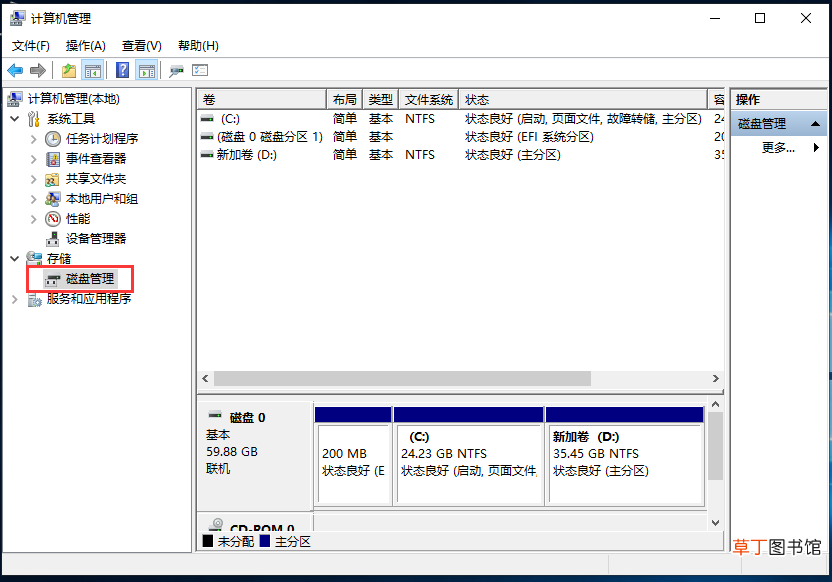
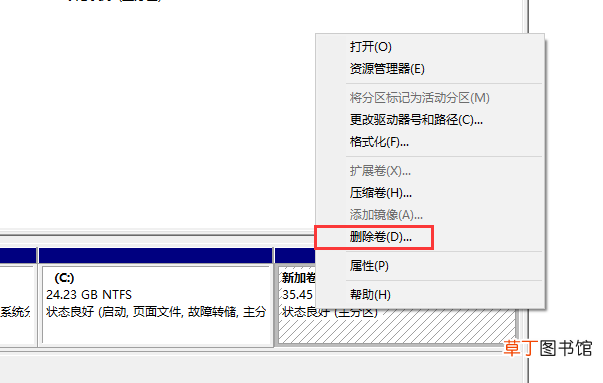
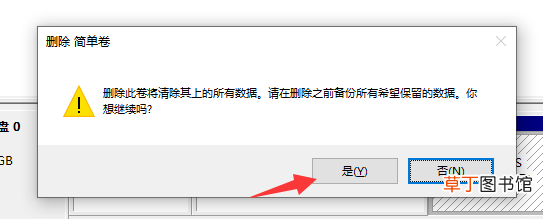
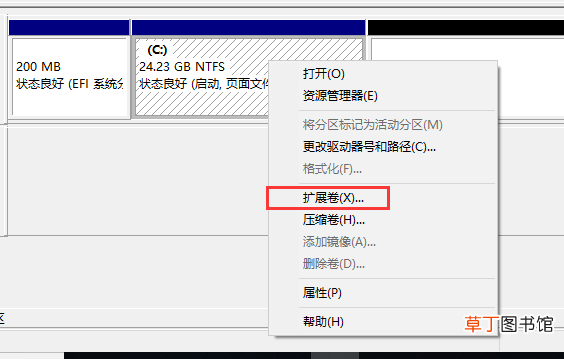
注意:由于扩容C盘空间只能是相邻的分区进行扩展,比如我们的硬盘的分百思特网区是CDE顺序,那么只能通过D盘借用空间扩展到C盘 。并且需要把相邻的分区进行格式化,所以建议先把相邻的分区资料转移,以免百思特网造成数据丢失 。
操作步骤:
【增大c盘空间 电脑怎么增加C盘空间】1、右击我的电脑点击“管理”,下图所示:

文章插图
文章插图
文章插图
文章插图
文章插图
文章插图
文章插图
文章插图
文章插图
文章插图
硬件搭配增加C盘空间
对于新买的笔记本电脑,可能固态硬盘只有120多G的空间,如果要分2到3个区,那么系百思特网统盘空间就会很快满了,在这里推荐您尝试使用固态+机械的搭配方式,固态作为系统盘,机械盘作为资料存储,这样既能保证系统快速运行,也能保证资料存储合理 。
以上就是关于电脑增加C盘空间的方法,在操作前记得资料备份哦,以免造成文件丢失的现象 。
特别声明(本站非电商站,不做网上交易):以上内容来源于编辑整理发布,如有不妥之处,请与我方联系删除处理 。
- 1T硬盘和256G固态哪个好
- 1T硬盘的实际容量是多少
- 1t移动硬盘格式化多久
- 全盘会计是什么意思
- 股市尾盘是指什么时候
- 1T的移动硬盘里面有风扇吗
- 联想笔记本进u盘启动按什么键
- 全键盘电信智能手机有哪些
- 苹果alt键在哪里
- 1t硬盘怎么分区合理