
小编经常感叹如今互联网功能的发展,还记得零几年的时候电脑的问题很难自己去解决,而如今重装系统都可以轻松在家自己搞定,小编前几天就更新了windows8系统,快来看看具体的电脑系统重装步骤教程吧 。
方法/步骤:
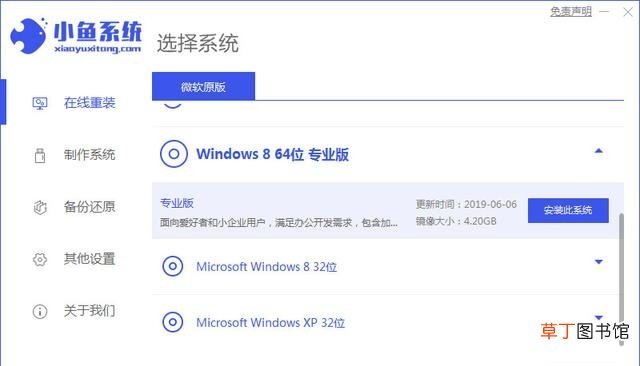
1、在电脑上搜索并安装小鱼一键重装系统打开软件,选择windows8 64位 专业版,点击安装此程序 。
文章插图
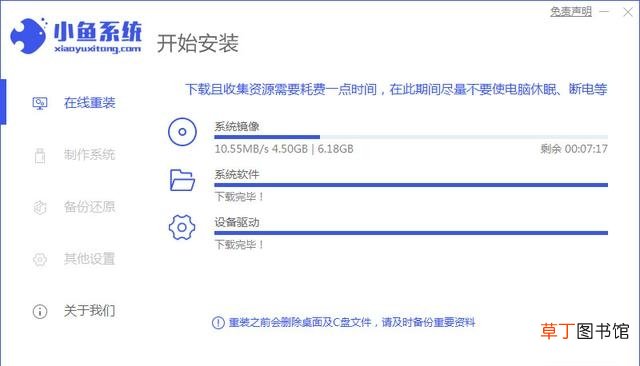
2、等待软件安装系统,安装前要提前备份文件防止重要文件丢失 。
文章插图
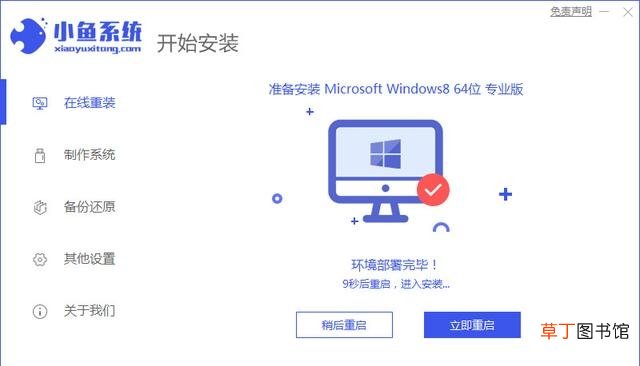
3、环境部署完成后点击立即重启重启电脑 。
文章插图
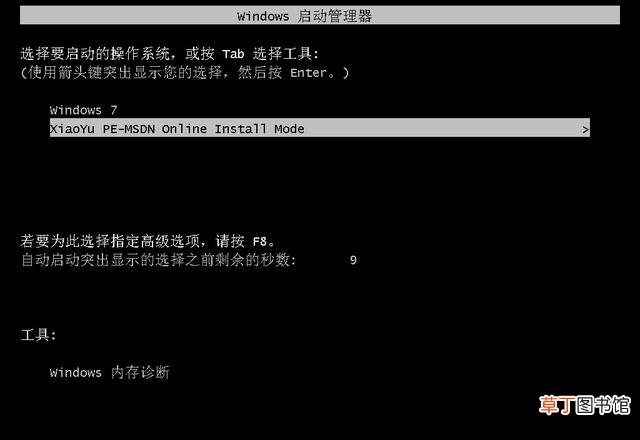
4、进入选择系统界面选择第二个“XiaoYui PE-MSDN Online Install Mode”
文章插图
5、重启后继续安装系统 。
6、当引导修复工具弹窗弹出时默认修复C盘 。
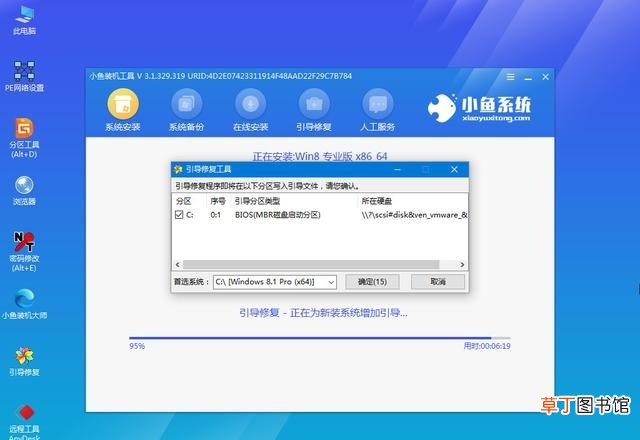
文章插图
7、安装完毕后点击立即重启,再次重启电脑 。
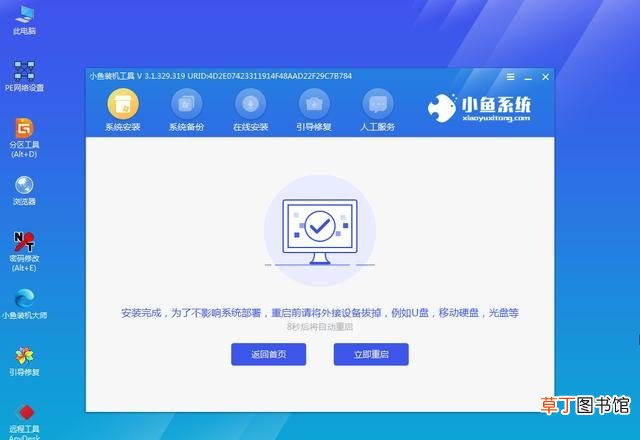
文章插图
8、重启电脑后选择windows8系统进入 。。
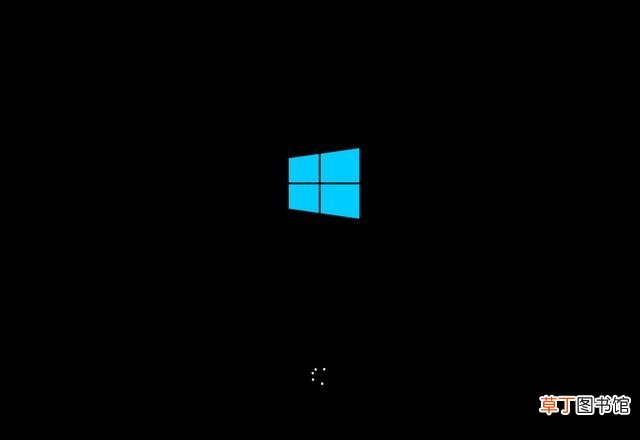
文章插图
9、进入win7系统菜单win7的重装就完成啦 。

文章插图
总结:
安装系统时仅需等待,要保持不断电哦;
第一次重启时选择“XiaoYu PE-MSDN Online Install Mode”.;
重启后继续等待安装;
安装完毕后再次重启;
【电脑系统重装步骤教程 如何重装电脑系统】 第二次重启点击“windows8系统”进入系统 。
- 电脑电源品牌哪个好
- 电脑如何调节亮度 笔记本亮度调节的方法
- 电脑经常死机是什么原因 电脑为什么老是死机
- 明日方舟怎么在电脑上玩 明日方舟如何在电脑上玩
- 关机速度慢 电脑关机慢?
- 电脑6种快速截图的方法 电脑截图的快捷键是什么
- 电脑主页图标没有了怎么办
- 电脑128g够用吗
- 电脑忘记开机密码怎么办
- 影子模式什么意思