
在您刚收到机器的时候 , 您点开Office时 , 会发现显示的是Office365而不是宣传说的2016或2019或其他版本 , 这是因为Office安装的原始版本 , 当您激活后 , 它会自动变成您机器所带的版本哦~
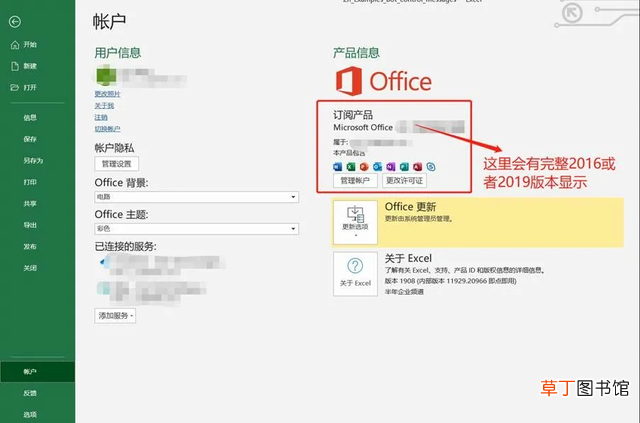
那我们如何确认Office是否有激活呢?一种方法是在打开Office的时候 , 注意看刚打开的页面是否有提示您需要激活 , 如果错过了首页也没关系 , 您可以在使用的时候 , 看到Word , Excel , PPT顶端是否有需要您激活的提示 。还有一种方法就是您可以通过任意Office套件 , 点击文件—账户 , 查看Office的激活情况哦~
文章插图
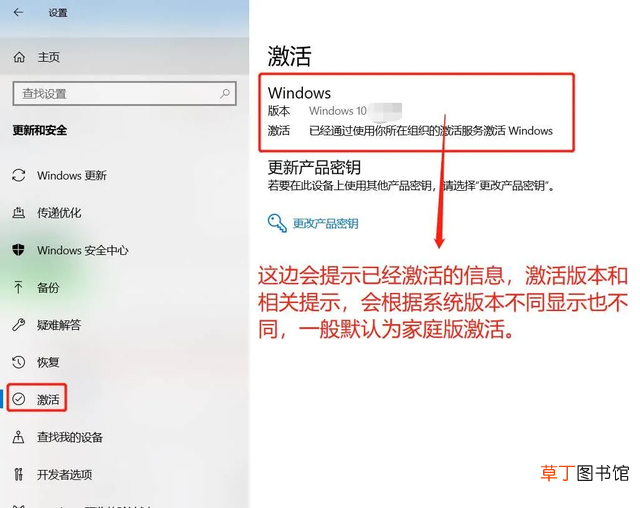
1、在激活Office之前 , 首先要确认您的Windows10系统处于已激活的状态 。在联网的状态下 , 点击开始菜单-设置-更新和安全-激活 , 显示Windows已激活或下图展示的状态即为激活 。
文章插图
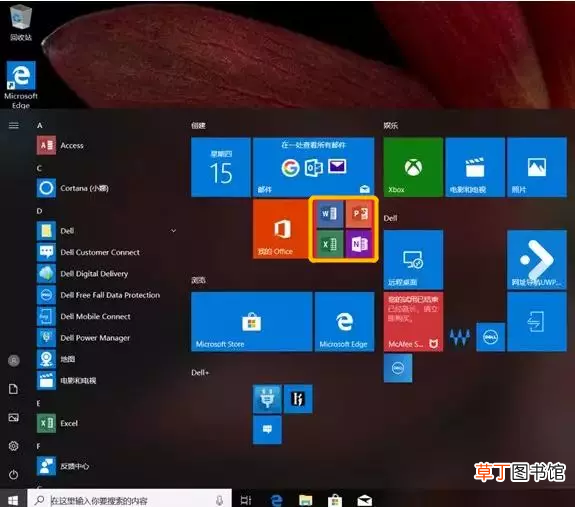
2、如果确认系统已经激活 , 推荐联网一段时间后(机器刚连接网络后 , 需要一定的时间跟微软服务器相连 , 所以最好是等待系统激活后一段时间后再去激活office) , 再打开Office进行激活 。开启计算机中的Office软件 , 如Excel、Word、PowerPoint 。(注意:是打开 , 如下图黄色区域所选的Excel、Word、PowerPoint等 , 而不是“我的Office”或“获取Office”哦)
文章插图
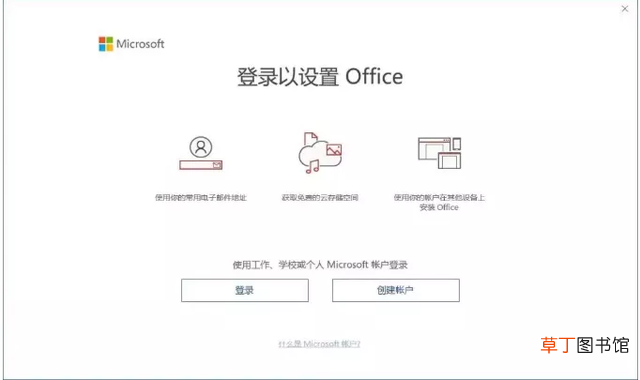
打开后出现登录以设置Office的提示框 , 如下图所示 。如果已经注册了微软账户 , 请点击登录并登录您的微软账户;如果之前未注册过微软账户 , 请点击创建账户并按照提示注册一个微软账户 。
文章插图
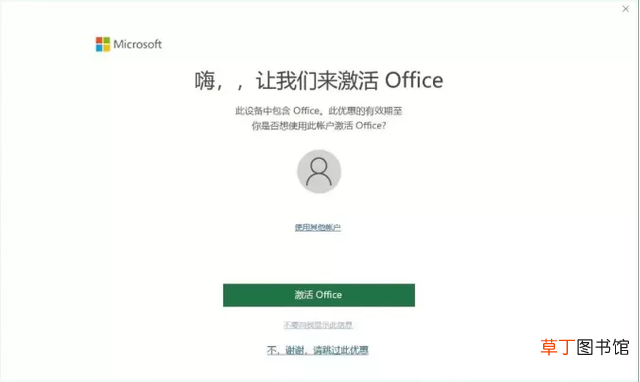
3、 如果此机器有预装Office家庭和学生版2016或Office家庭和学生版2019 , 登录微软帐号后会自动检测到并提示“此设备中包含Office” , 此时点击激活Office即可激活 。
文章插图
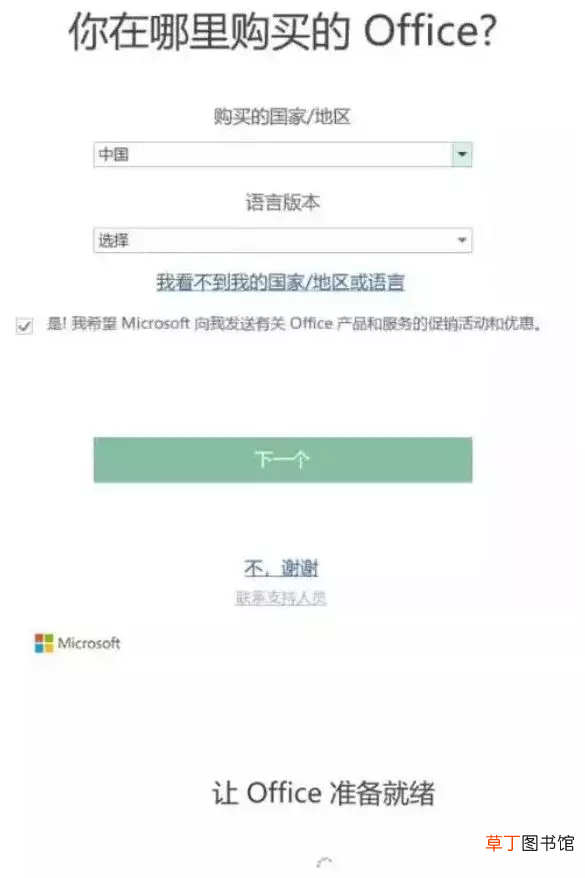
4、之后根据提示完成设置即可 。
文章插图
文章插图
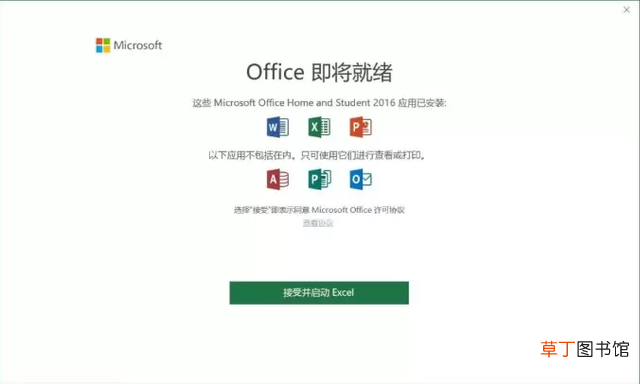
5、点击接受并启动Excel即完成激活 。
【office怎么激活 Office的激活方法】 之后可以打开Office组件 , 点击文件-账户中查看Office产品激活信息;也可以登录Office官网确认激活情况:office.com/myaccount 。激活Office时使用的微软账户、密码请务必记好 , 之后如需重新安装Office并激活是需要重新登录此帐号的哦 。
- 红豆米饭怎么做
- 小天才电话手表微聊怎么删除
- 河蚌煮粥该怎么做
- ps金属光泽要怎么做
- 监控不显示画面怎么办
- 苹果13桌面小组件照片怎么设置
- 苹果相机声音怎么开
- 哈罗单车没付款怎么办
- 抖音限流怎么看的出来
- cdr中要怎么进行居中对齐