
win10截图工具快捷键 mac截图快捷键
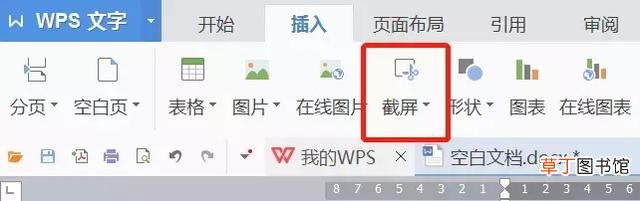
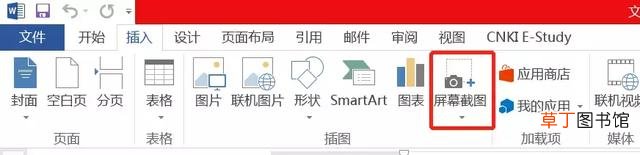
在我们日常工作中 , 截图这个功能使用得非常频繁 。不过小编观察 , 大家普遍只用自己熟知的一两种方式 , 比如有时候没有登录微信 , 就找不到截图的方法了 。今天小编为大家整理了几种常用的办法 。
1、电脑自带键截图
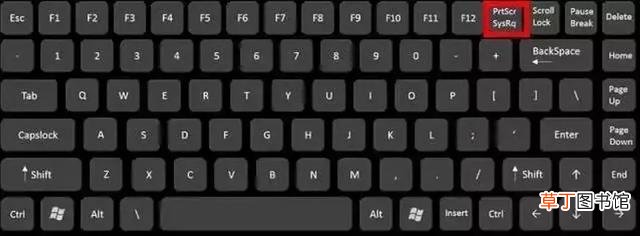
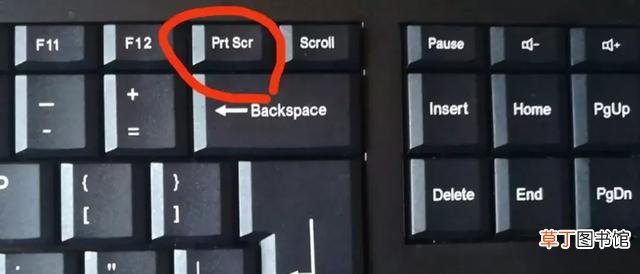
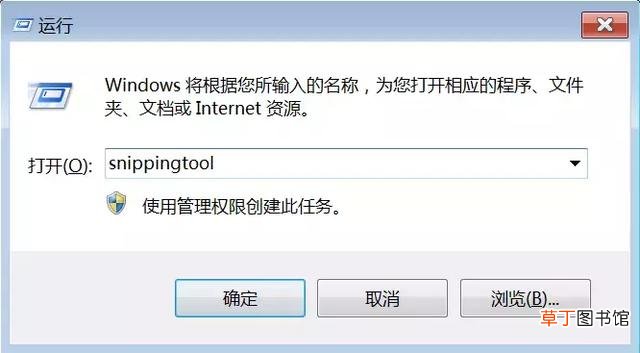
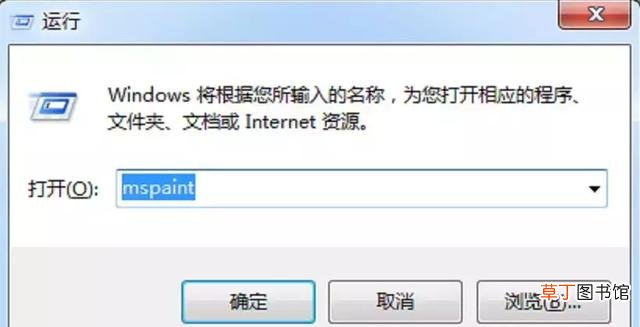
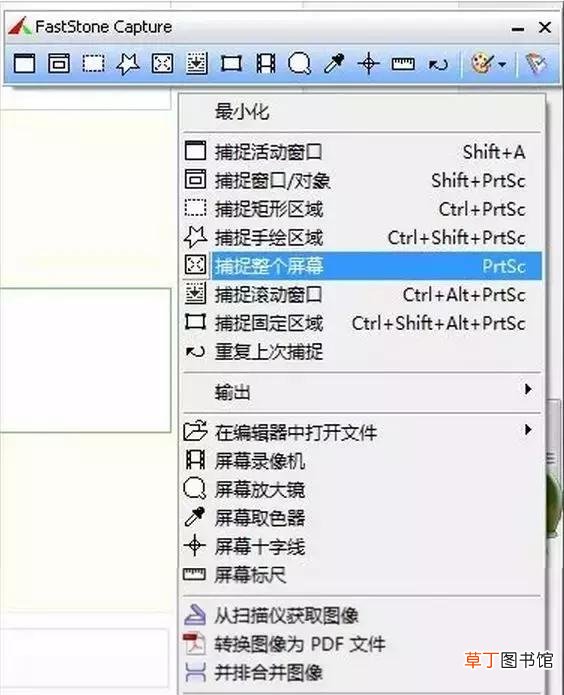
①截取全屏快捷键 , 按键盘上的PrtScrSysRq 。按好这个键后 , 貌似屏幕没反应 。但直接在你需要粘贴截图的地方按Ctrl+V就自动生成了 。也可打开画图工具 , 粘贴 , 将截取图片进行裁剪 , 然后另存为 。
文章插图
文章插图
文章插图
文章插图
文章插图
文章插图
文章插图
文章插图

文章插图

文章插图

文章插图

文章插图
文章插图
文章插图
Mac系统截图快捷键:
1、全屏截图方法
同时按住 Command+shift+3(全屏截图 , 保存截图到桌面)
1、区域截图方法
【win10截图工具快捷键 mac截图快捷键】同时按住 Command+shift+4(鼠标选定区域截图 , 保存截图到桌面)
- 明日方舟怎么注销账号 明日方舟如何注销账号
- 调酒必备工具 调酒新手必看!
- 电脑6种快速截图的方法 电脑截图的快捷键是什么
- win10解除飞行模式按键灰色
- ps该怎么样用钢笔工具画弧线
- 3dmax切片工具怎么用
- 钓蟹有什么技巧
- 红米手机该咋地才可以截图
- 工具人是什么梗
- 苹果手机怎么长截图