
word编辑功能被限制住了,不能编辑,怎么办
word是大家日常生活办公中不可缺少的办公软件,给大家的生活办公都带来了很大的方便,解决了很多的难题 。但有时会发现文档被限制编辑,不能编辑了该怎么办?今天就给大家来分享一下解决办法 。

文章插图
文章插图
word编辑功能被限制住了,不能编辑,怎么办
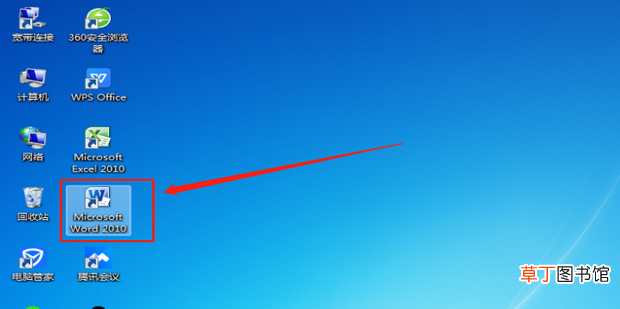
1、点击打开电脑桌面上的word软件 。
文章插图
文章插图
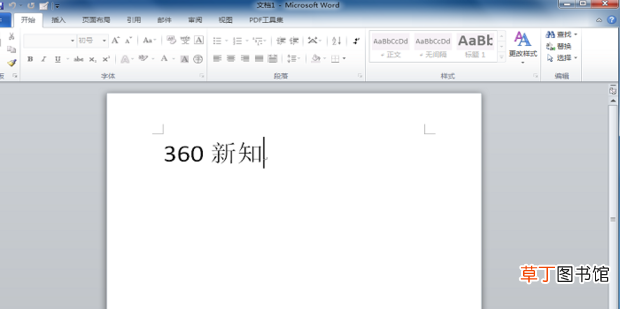
2、打开需要操作的文档 。
文章插图
文章插图
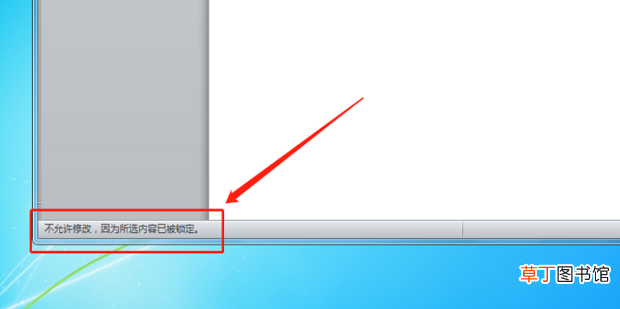
3、当想要再次编辑文档时,下方工具栏提示不允许修改,该内容已被锁定 。这就是被限制了编辑功能才导致不能进行制作编辑的 。
文章插图
文章插图
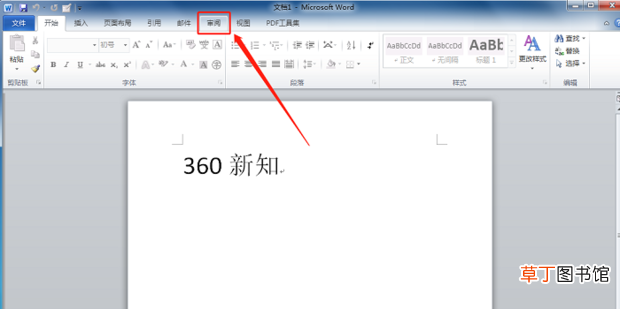
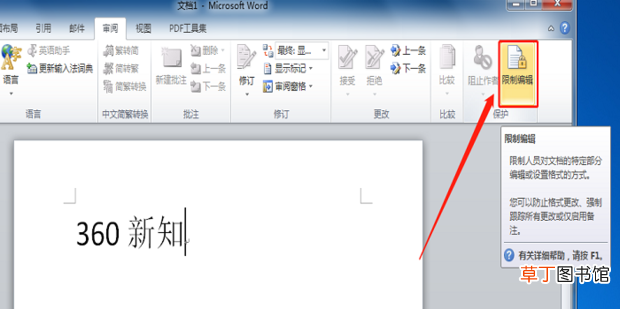
4、选择点击上方工具栏中的【审阅】指令 。
文章插图
文章插图
5、在右上角选择点击【限制编辑】选项 。
文章插图
文章插图
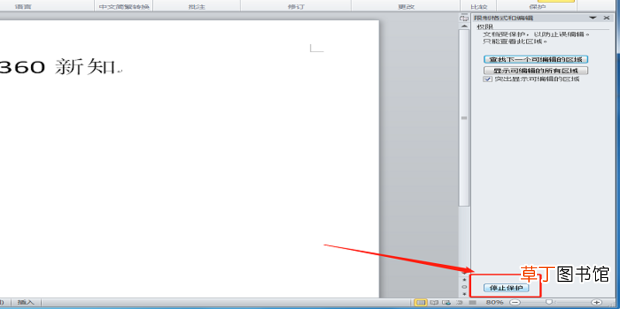
【word编辑功能被限制住了,不能编辑,怎么办】6、在弹出的右侧工具栏中点击最下方的【停止保护】 。
文章插图
文章插图
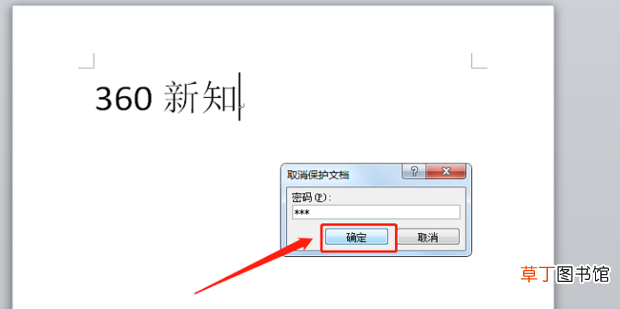
7、输入密码,点击【确定】 。
文章插图
文章插图
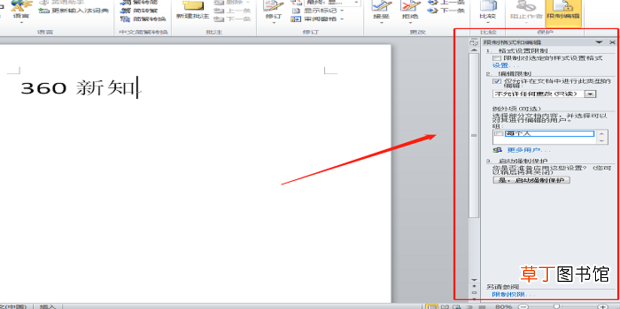
8、操作完成之后限制编辑就被取消了 。
文章插图
文章插图
9、这样就可以再次进行对文档的编辑了 。
文章插图
文章插图
- 夏天穿的丝袜有防晒功能吗
- word表格上下错开怎么对齐
- 石膏的功效与作用
- 佛手花的功效与作用及副作用
- 怀寿菊和怀菊花的区别 怀菊花的功效
- 松子粥的功效与作用 松子粥的做法窍门
- 什么是尖子木 尖子木的功效与作用
- 1kcal等于多少kw
- 班级文化的功能有哪些
- 苹果xr功能介绍与玩法是什么