
word按空格会自动删除后面的文字怎么办
word是大家现在非常普遍使用的办公软件,也给大家带来了非常多的方便快捷 。但有时小伙伴们会发现在word文档中按下空格会自动删除后面的文字不知道怎么回事,那今天就给小伙伴们分享一下遇到这种情况的话该怎么办吧 。

文章插图
文章插图
word按空格会自动删除后面的文字怎么办
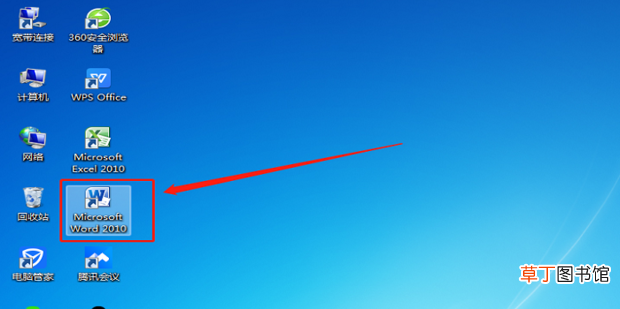
1、点击打开电脑桌面上的word软件 。
文章插图
文章插图
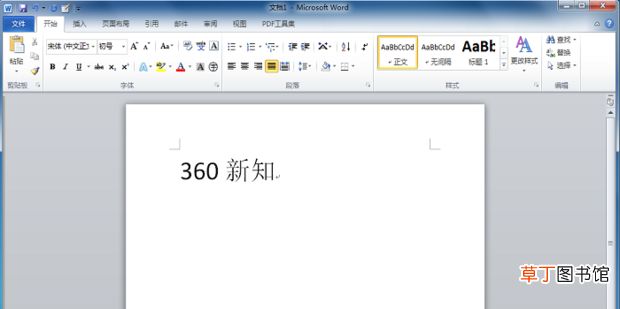
2、打开需要操作的文档 。
文章插图
文章插图
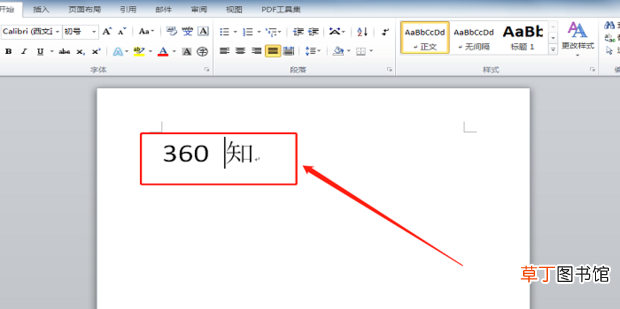
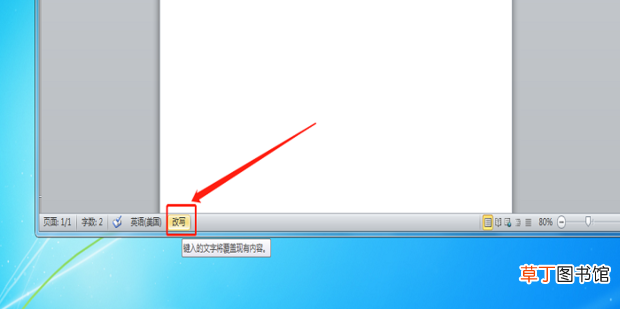
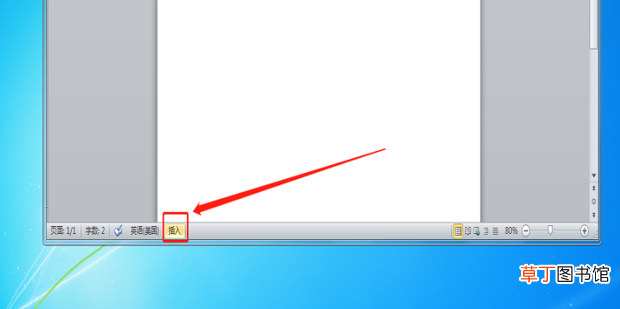
3、如图所示,想要在“360新知”中间加上空格,但输入空格后发现后面的字就会被自动删除掉 。这一般都可能是因为不小心点到了【改写模式】,只要把【改写模式】改为【插入模式】就可以解决相应的问题了 。
文章插图
文章插图
4、点击文档下方【改写模式】 。
文章插图
文章插图
5、改为【插入模式】 。
文章插图
文章插图
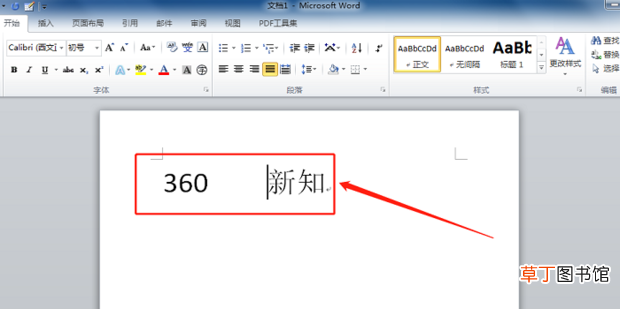
6、再次回到文档编辑的地方输入空格,后边的字就不会被自动删除了 。
文章插图
文章插图
【word按空格会自动删除后面的文字怎么办】
- word表格上下错开怎么对齐
- 几类水质可以饮用
- win10解除飞行模式按键灰色
- 联想笔记本进u盘启动按什么键
- 怎么取消修订模式
- word怎么查找错别字
- word护眼模式该咋地才可以打开
- word该咋地才可以转换为pdf
- 顺风车必须按约定时间到达吗
- 退出word快捷键