
电脑无声音,提示未插入扬声器或耳机的解决
很多时候打开了音量图标设置了一下,还是没有声音,接下来看看怎么解决 。
文章插图
文章插图
电脑无声音,提示未插入扬声器或耳机的解决
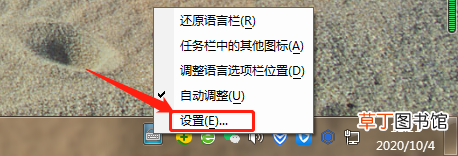
1、右击右下角的喇叭图标,选择【声音(S)】 。
文章插图
文章插图
2、如图所示 。

文章插图
文章插图
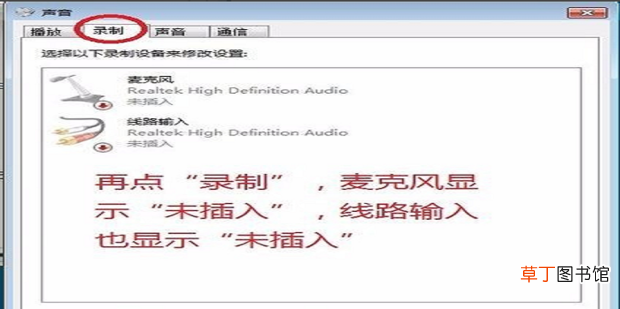
3、点击【录制】,可以看到【麦克风】和【线路输入】都显示【未插入】 。
文章插图
文章插图
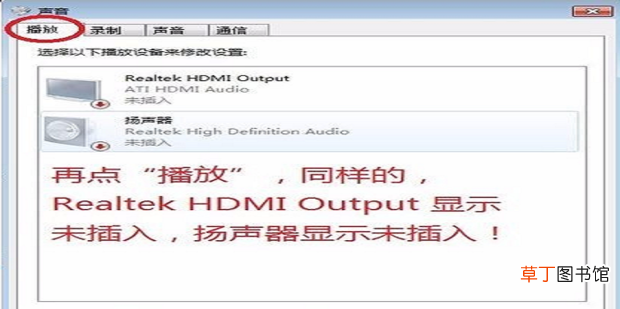
4、点击【播放】,同样可以看到【Realtek HDMI Output 】和【扬声器】显示【未插入】 。
】
【电脑无声音,提示未插入扬声器或耳机的解决】
文章插图
文章插图
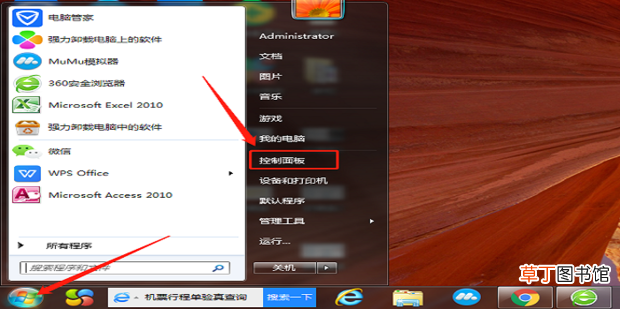
5、点击左下角【开始】图标,选择【控制面板】 。
文章插图
文章插图
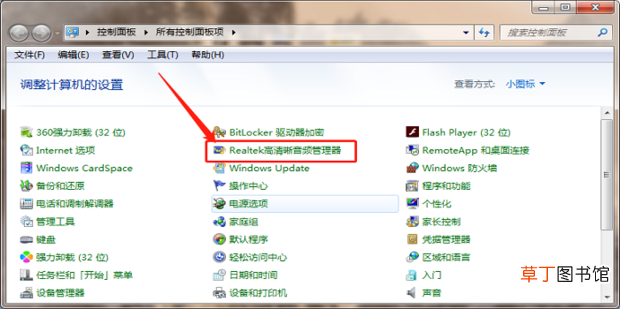
6、找到并点击【Realtek高清晰音频管理器】 。
文章插图
文章插图
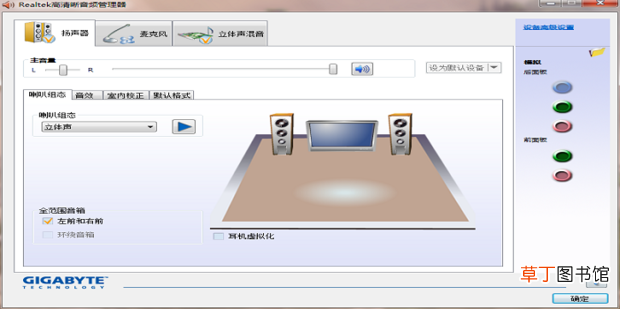
7、效果如图所示 。
文章插图
文章插图
- 苹果相机声音怎么开
- 电脑电源品牌哪个好
- 电脑如何调节亮度 笔记本亮度调节的方法
- 电脑经常死机是什么原因 电脑为什么老是死机
- 明日方舟怎么在电脑上玩 明日方舟如何在电脑上玩
- 自古深情留不住渐行渐远渐无言什么意思
- 48分贝的声音有多大
- 关机速度慢 电脑关机慢?
- 陌上人如玉公子世无双是什么意思
- 陌上颜如玉公子世无双的意思