
Word怎么在字母上面加横线
word是大家现在经常使用到的办公软件,给大家的办公生活带来很大方便 。有时由于编辑文档内容不一样,所需要的文字格式也都大不相同 。例如有时可能需要在字母上面加上横线,可这该怎么操作呢?今天就给大家分享一下操作步骤吧 。

文章插图
文章插图
Word怎么在字母上面加横线
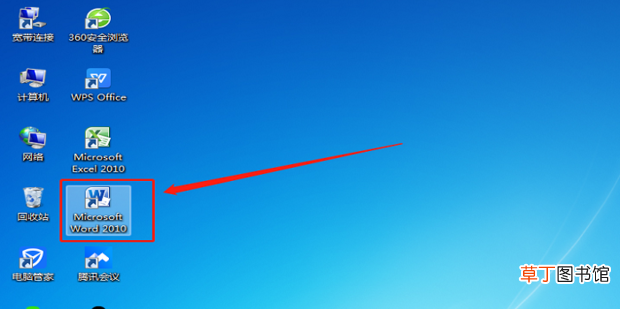
1、打开电脑桌面上的word软件 。
文章插图
文章插图
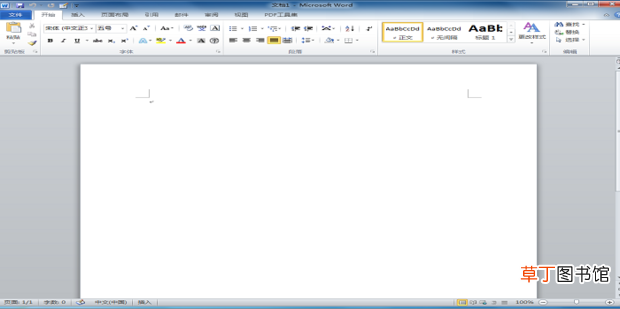
2、打开需要操作的文档 。
文章插图
文章插图
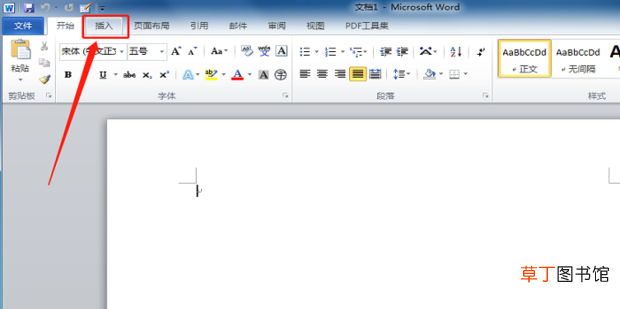
3、点击文档上方工具栏中的【插入】指令 。
文章插图
文章插图
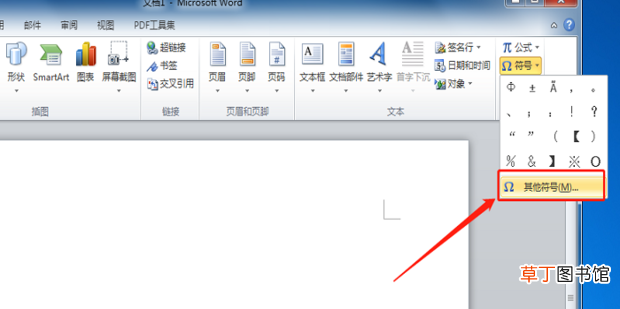
4、在其下拉工具栏中选择点击【符号】选项 。

文章插图
文章插图
5、在弹出的选项中选择点击【其他符号】 。
文章插图
文章插图
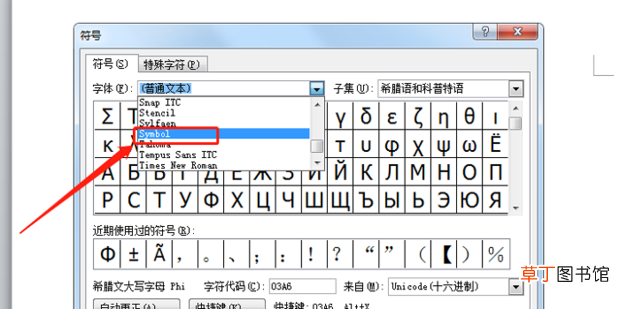
6、在弹出的系统符号框中在【字体】一栏下拉选择【Symbol】 。
文章插图
文章插图
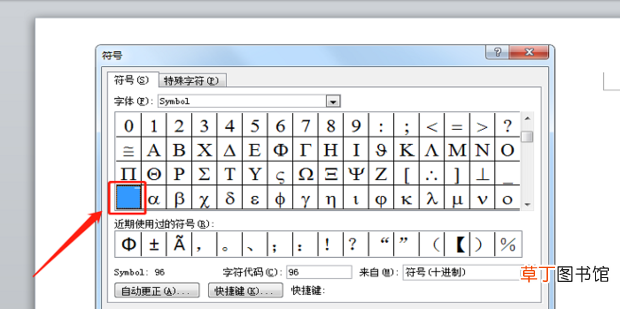
7、如图所示,在字符框中下拉选择该字符 。
文章插图
文章插图
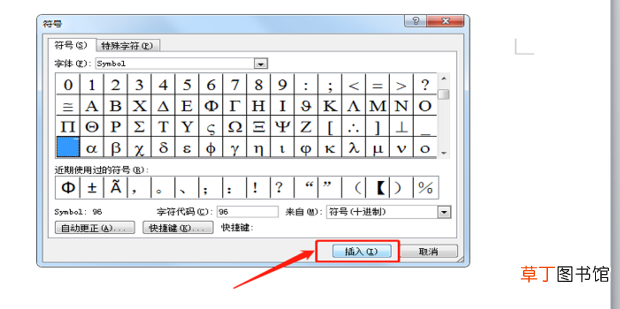
8、选择好之后点击【插入】 。
文章插图
文章插图
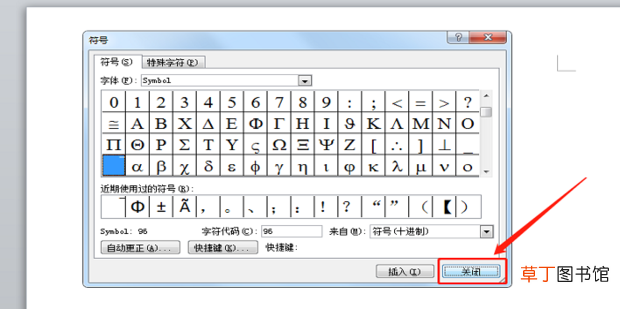
9、点击【关闭】该页面 。
文章插图
文章插图
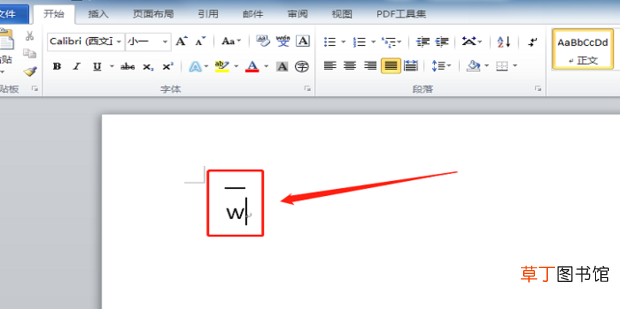
10、返回文档,在文档中输入需要的字母,这时字母上方就会插入一个横线 。
文章插图
文章插图
【Word怎么在字母上面加横线】
- 红豆米饭怎么做
- 小天才电话手表微聊怎么删除
- 河蚌煮粥该怎么做
- ps金属光泽要怎么做
- 防晒喷雾喷在丝袜上有用吗
- 监控不显示画面怎么办
- 苹果13桌面小组件照片怎么设置
- 苹果相机声音怎么开
- 哈罗单车没付款怎么办
- 抖音限流怎么看的出来