
电脑解除网速限制的方法
【电脑解除网速限制的方法】现在很多人都在使用电脑,但是如果遇到电脑网速限制该怎么解决呢?今天为大家讲讲 。
文章插图
文章插图
材料/工具
电脑360安全卫士方法1
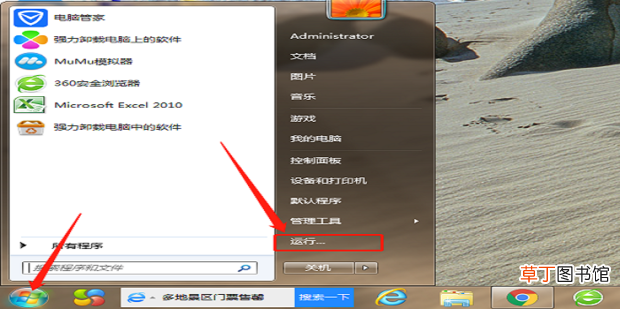
1、鼠标点击电脑左下角的【开始】,选择【运行】 。
文章插图
文章插图
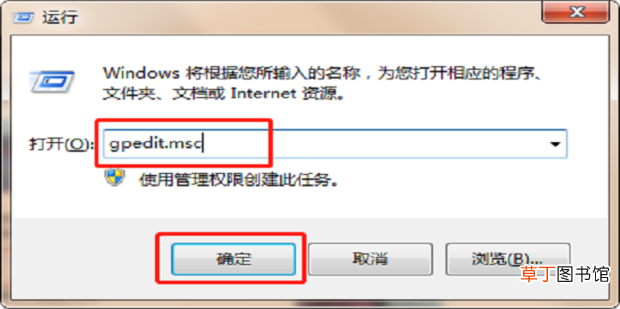
2、在【运行】中输入【gpedit.msc】,点击【确定】 。
文章插图
文章插图
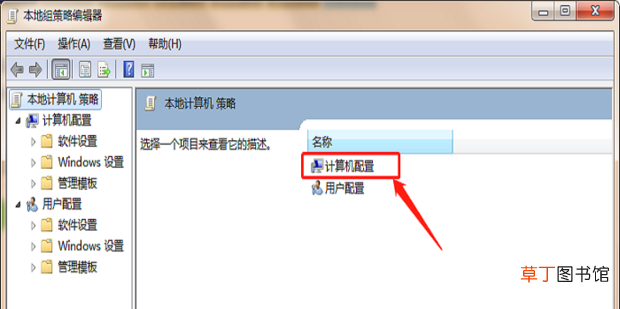
3、点击【计算机配置】 。
文章插图
文章插图
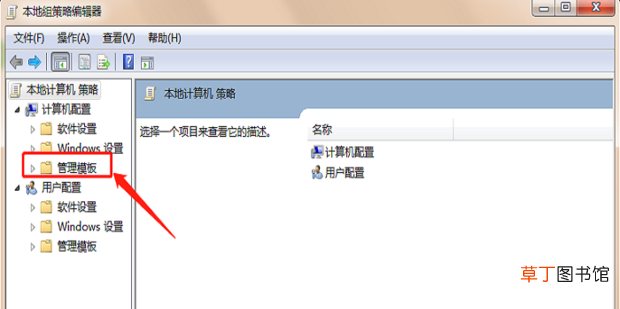
4、点击【管理模板】 。
文章插图
文章插图
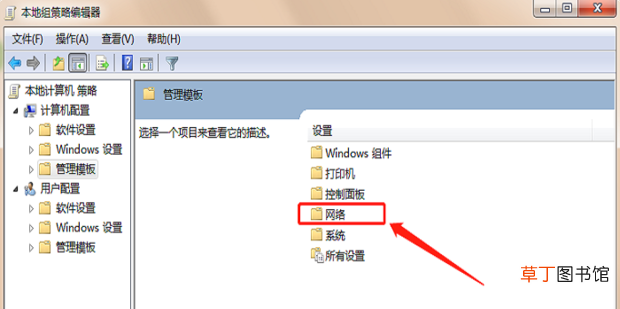
5、双击【网络】 。
文章插图
文章插图
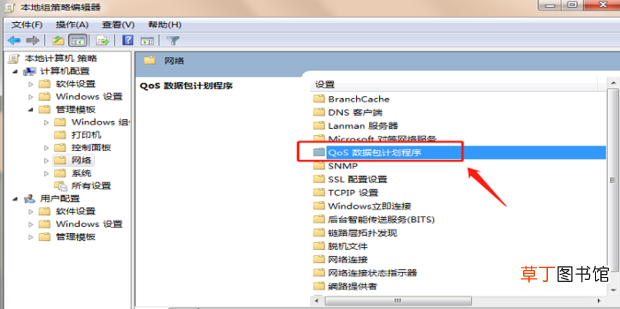
6、双击【QoS数据包计划程序】 。
文章插图
文章插图
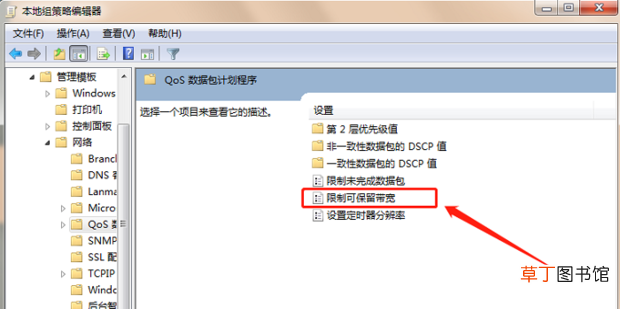
7、双击【限制可保留带宽】 。
文章插图
文章插图
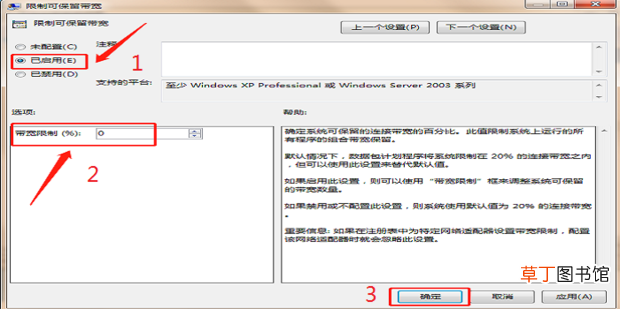
8、勾选【已启用】,在【带管限制】后面输入【0】,点击【确定】 。
文章插图
文章插图
- 电脑电源品牌哪个好
- 电脑如何调节亮度 笔记本亮度调节的方法
- 电脑经常死机是什么原因 电脑为什么老是死机
- 明日方舟怎么在电脑上玩 明日方舟如何在电脑上玩
- 关机速度慢 电脑关机慢?
- 电脑6种快速截图的方法 电脑截图的快捷键是什么
- 电脑主页图标没有了怎么办
- 电脑128g够用吗
- win10解除飞行模式按键灰色
- 电脑忘记开机密码怎么办