
wps中怎样设置一页横向一页竖向
wps是现在非常受欢迎的办公软件,方便快捷,功能强大 。在制作wps文档时糊i需要不同排向的页面,那该怎么设置呢?今天就给大家分享一下wps中怎样设置一页横向一页竖向 。

文章插图
文章插图
wps中怎样设置一页横向一页竖向
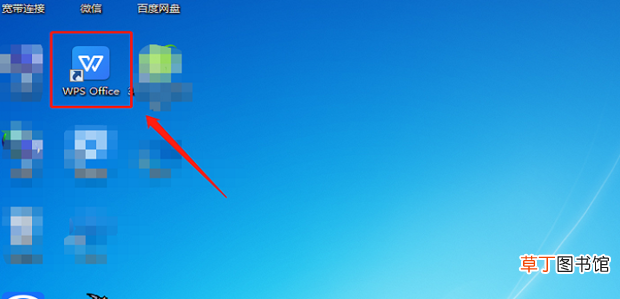
1、打开电脑桌面上的wps软件 。
文章插图
文章插图
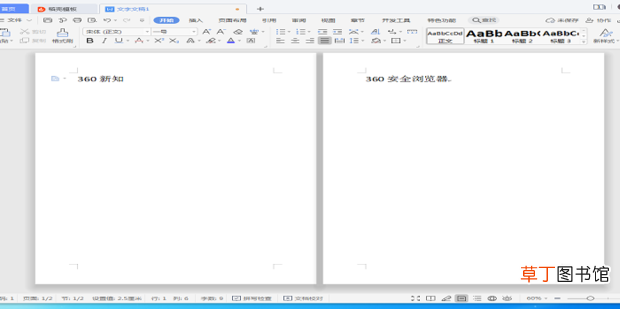
【wps中怎样设置一页横向一页竖向】2、打开需要处理的wps文档 。
文章插图
文章插图
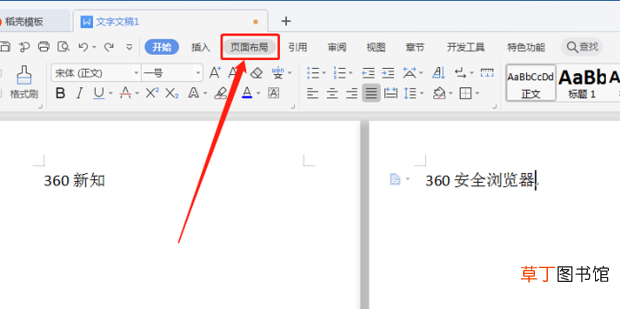
3、把鼠标光标放置在想要设置不同方向的那一页的文字末尾处,并点击上方工具栏中的【页面布局】选项 。
文章插图
文章插图
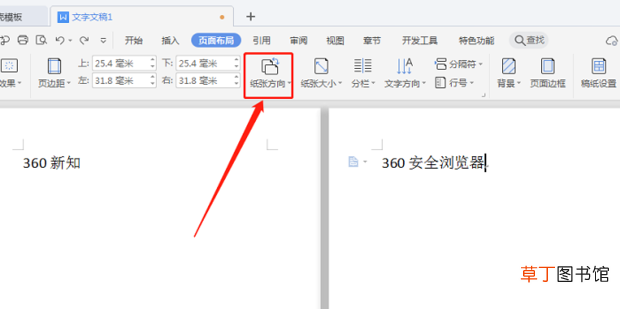
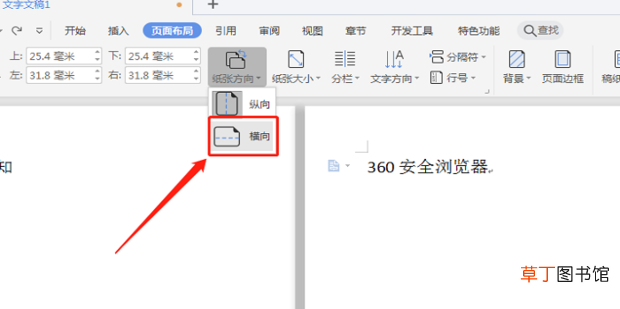
4、在其下方选择点击【纸张方向】 。
文章插图
文章插图
5、在弹出的选项中选择【横向】 。
文章插图
文章插图
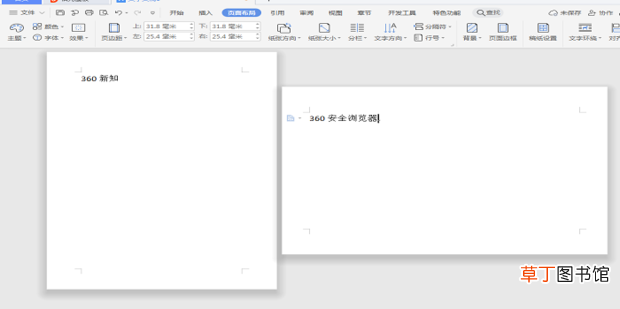
6、一页横向一页竖向的版面就设置完成了 。
文章插图
文章插图
- 腊猪尾巴怎样做好吃
- 12mis含义是什么
- WPS如何撤销和恢复
- 14点30分是什么时辰
- 12306的积分有什么用
- bios中fastboot要开吗
- cdr中要怎么进行居中对齐
- 欢乐斗地主怎么切换账号 欢乐斗地主怎样切换游戏账号
- 中华鲟是保护动物吗
- 9岁身高有多高