
照片模糊变清晰 PS做出的图片不清晰怎么办
在PS软件中,做出的图片不清晰怎么办呢?今天就教大家怎么把模糊的照片变清晰 。

文章插图
文章插图
PS做出的图片不清晰怎么办(照片模糊变清晰)
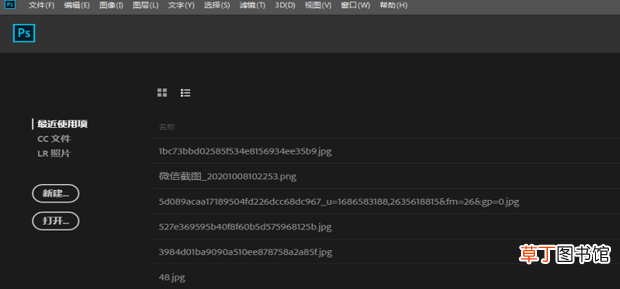
1、打开PS软件 。
文章插图
文章插图
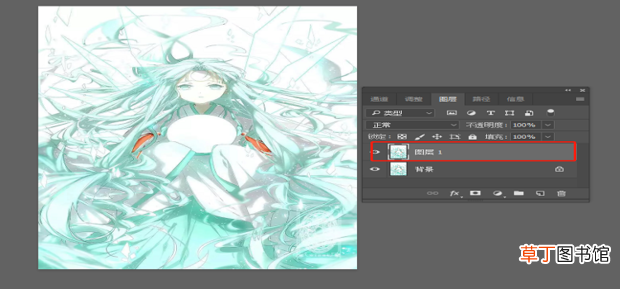
2、将图片插入到画板当中,按下快捷键ctrl+j复制图层 。
文章插图
文章插图
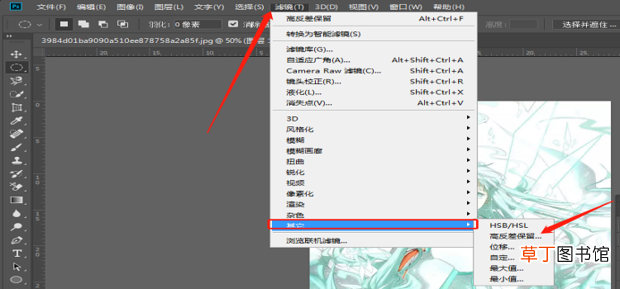
3、点击上方的滤镜,选择其他,点击高反差保留 。
文章插图
文章插图
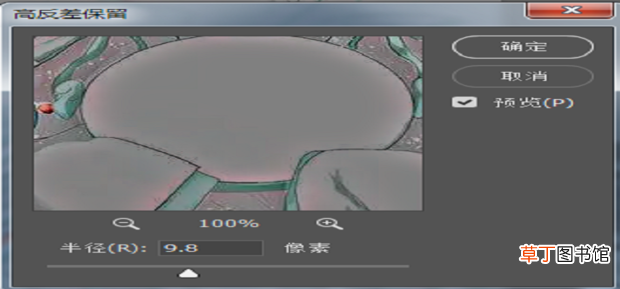
4、调整数值 。
文章插图
文章插图
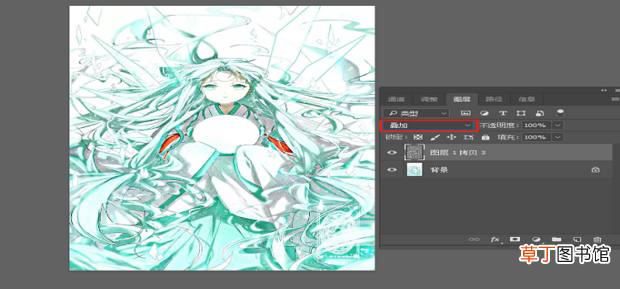
5、调整图层效果为叠加 。

文章插图
文章插图
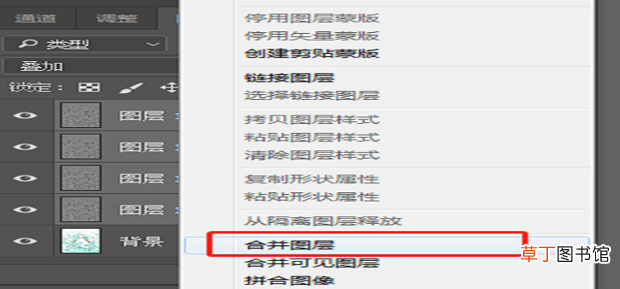
6、多复制几层图层背景 。
【照片模糊变清晰 PS做出的图片不清晰怎么办】

文章插图
文章插图
7、右键点击合并 。
文章插图
文章插图
8、合并完成再次选择图层效果为叠加,可以看到图片明显清晰了 。
文章插图
文章插图
- 苹果13桌面小组件照片怎么设置
- eva结局人类变成什么了
- 110kv变电站基本知识有哪些
- 抖音怎么变现啊
- 如何防止苹果变色
- 床单为什么会变黄
- 公司可以迅速改变组织结构吗
- 小暹罗猫几个月变色
- 暹罗猫变黑能白回去吗
- 暹罗猫冬天都要变黑吗