
premiere缓存文件在哪 管理清理pr媒体缓存文件
premiere缓存文件在哪 管理清理pr媒体缓存文件?不会的小伙伴快看过来吧 。
文章插图
文章插图
premiere缓存文件在哪 管理清理pr媒体缓存文件
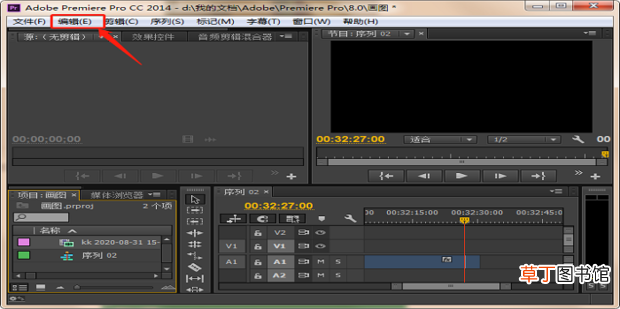
1、双击打开Pr,点击界面左上角的【编辑】 。
文章插图
文章插图
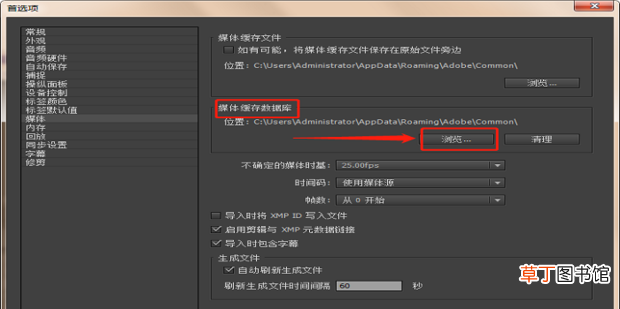
2、依次点击【首选项】——【媒体】 。

文章插图
文章插图
3、点击【媒体缓存数据库】中的【浏览】 。
文章插图
文章插图
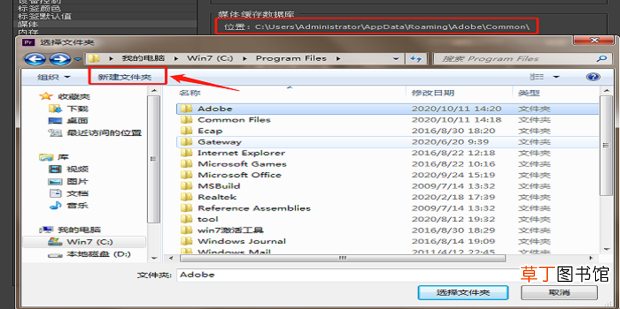
4、按照系统默认的保存路径,为pr重新建立一个缓存文件夹,单击【新建文件夹】 。
文章插图
文章插图
5、把新建文件夹命名为【Premiere cache】,点击【选择文件夹】 。

文章插图
文章插图
6、在弹出的提醒窗口中点击【移动】 。

文章插图
文章插图
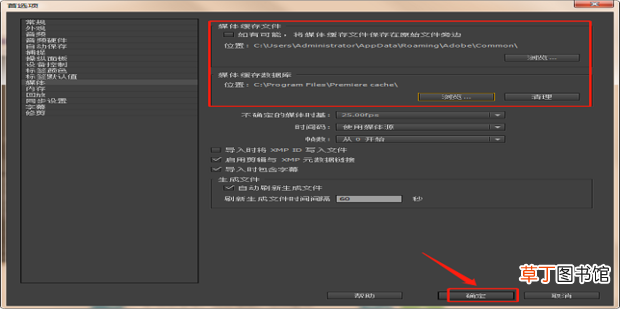
7、将两个缓存位置都变更到刚刚新建的【Premiere cache】文件夹里面,点击【确定】退出就可以,建议每个月清理一下缓存文件 。
文章插图
文章插图
【premiere缓存文件在哪 管理清理pr媒体缓存文件】
- cdr文件怎样填充
- cdr文件要怎样导出jpg
- 文件夹加密最简单的方法 文件夹设置密码怎么操作
- cdr文件该咋旋转
- cdr文件怎样抠图
- cdr文件该咋镜像
- ie浏览器缓存文件在哪里
- cdr文件该怎样加粗
- 微信里过期的文件如何找回来
- host文件怎么恢复 hosts文件位置