
ps中怎么把图片变清晰
在PS中,怎么把图片变清晰呢?今天就教大家怎么把图片变清晰 。
文章插图
文章插图
ps中怎么把图片变清晰
1、打开PS软件 。
文章插图
文章插图
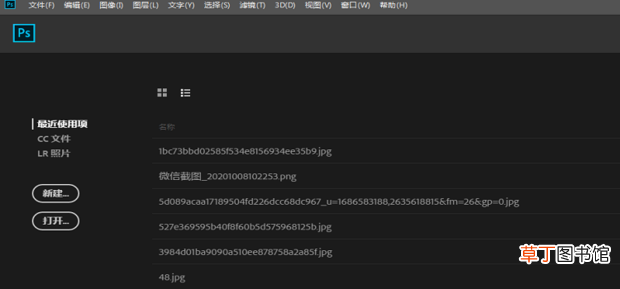
2、将图片插入到PS当中 。
文章插图
文章插图
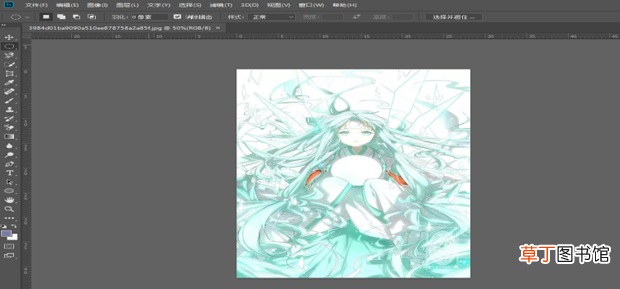
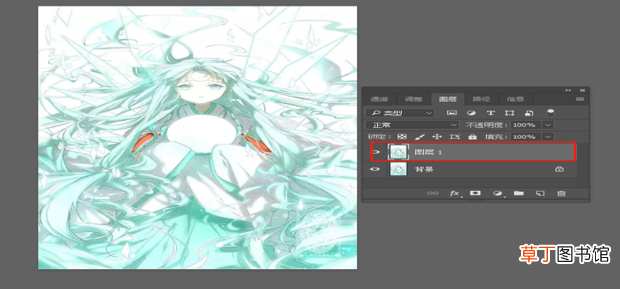
3、按下ctrl+j复制图层 。
文章插图
文章插图
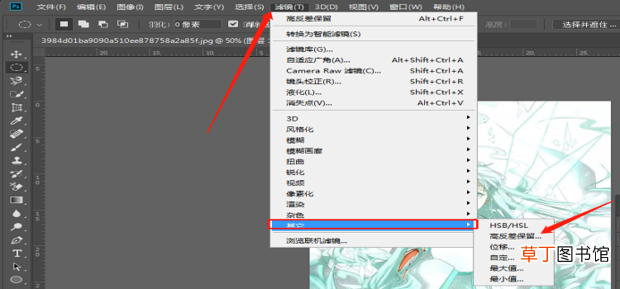
4、点击菜单栏上方的滤镜,选择其他,点击高反差保留 。
文章插图
文章插图
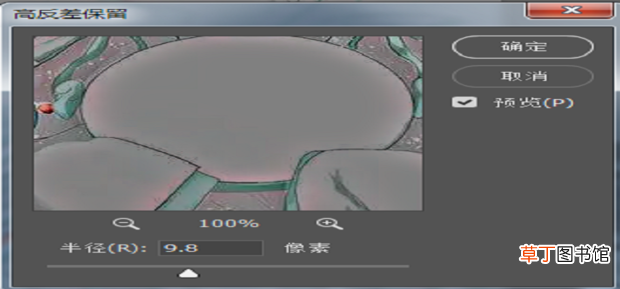
5、调整数值,点击确定 。
文章插图
文章插图
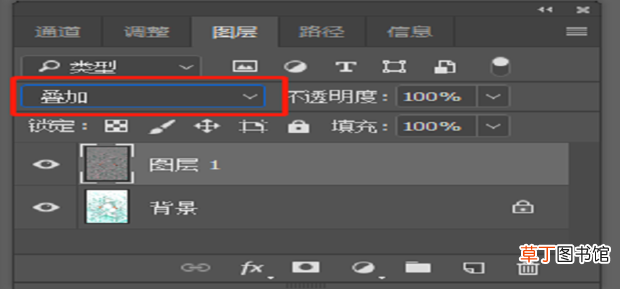
6、选择图层类型为叠加 。
文章插图
文章插图
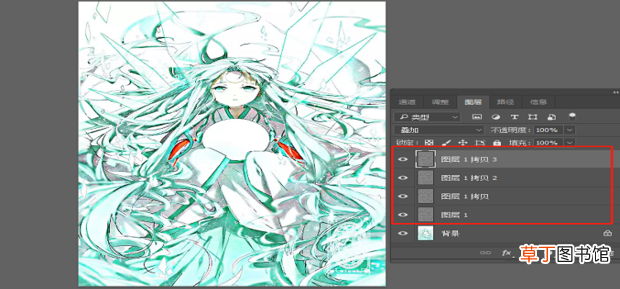
7、多复制几个图层可以明显看出图片清晰了 。
文章插图
文章插图
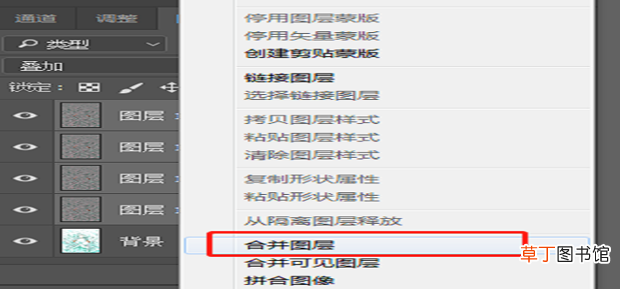
8、按ctrl键选中复制的图层,右键点击,选择合并图层 。
【ps中怎么把图片变清晰】
文章插图
文章插图
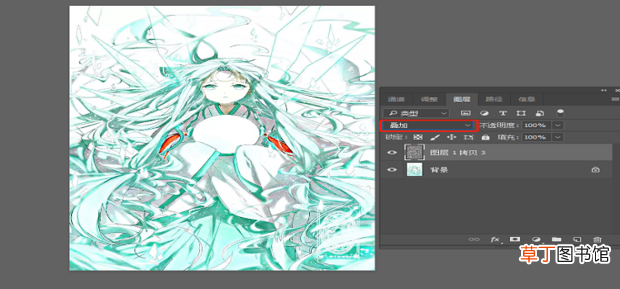
9、合并之后继续选择图层效果为叠加即可 。
文章插图
文章插图
- 12mis含义是什么
- 红豆米饭怎么做
- 小天才电话手表微聊怎么删除
- 河蚌煮粥该怎么做
- ps金属光泽要怎么做
- 监控不显示画面怎么办
- 14点30分是什么时辰
- 苹果13桌面小组件照片怎么设置
- 苹果相机声音怎么开
- 12306的积分有什么用