
WPS的邮件合并在哪里怎样使用
WPS的邮件合并在哪里怎样使用?不会的小伙伴快来看这里 。

文章插图
文章插图
WPS的邮件合并在哪里怎样使用
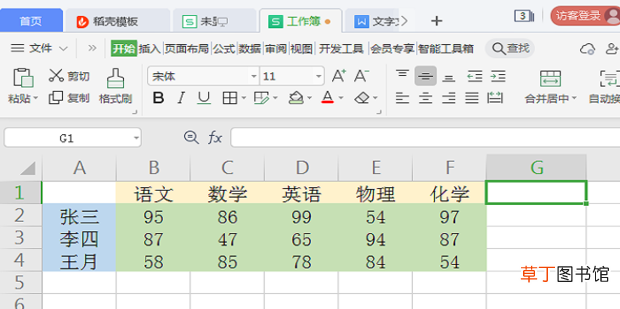
1、用excel表格创建一个原始数据即全部学生成绩汇总表格 , 并保存 。
文章插图
文章插图
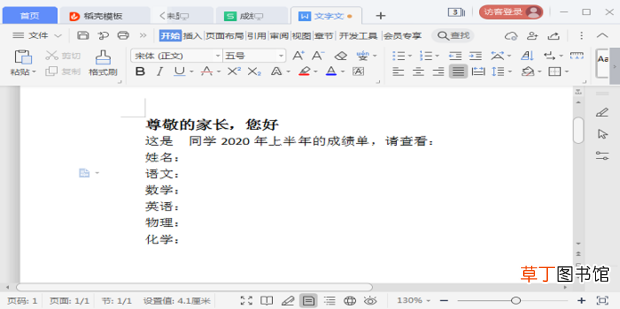
2、打开word文档 , 创建一个成绩通知单的通用模板 , 并保存 , 如图所示 。
文章插图
文章插图
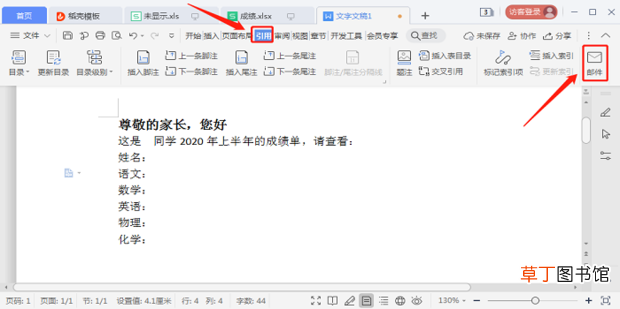
3、打开通用模板word文档 , 点击顶端工具栏中的【引用】 , 再点击【邮件】 。
文章插图
文章插图
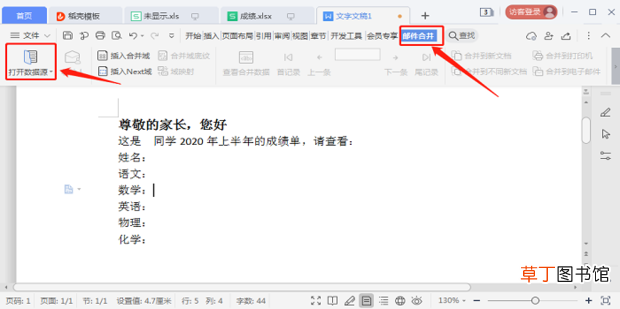
4、点击【邮件合并】中的【打开数据源】 。
文章插图
文章插图
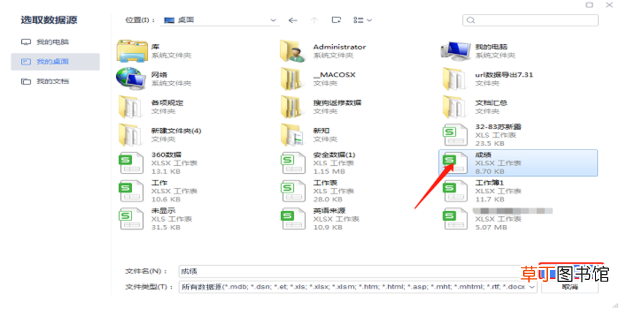
5、在弹出的窗口中选中保存好的学生成绩汇总表格 , 【打开】 。
文章插图
文章插图
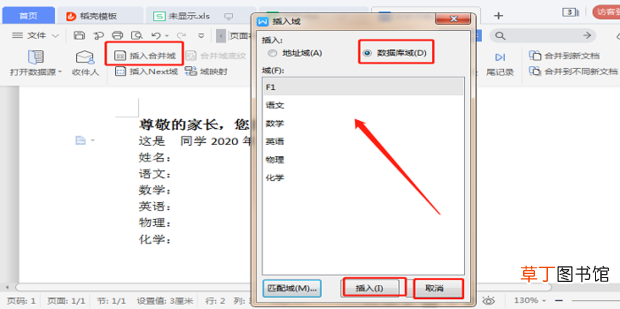
6、把鼠标放在需要插入数据的位置 , 点击【邮件合并】下的【插入合并域】 , 在弹出的【插入域】界面框中选择【数据库域】 , 并根据内容选择【F1】 , 再点击【插入 , 接着点击【关闭】即可 。
文章插图
文章插图
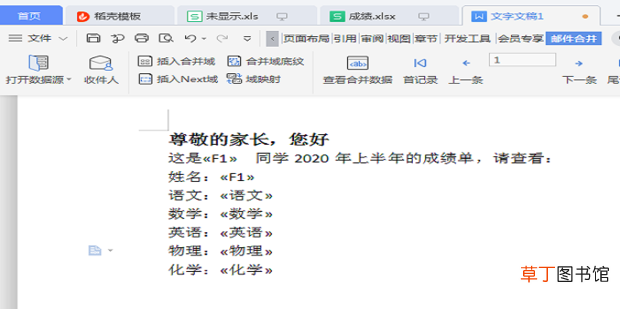
7、根据第6步骤 , 同样的方法插入【语文】、【数学】、【英语】、【物理】、【化学】如图所示 。
文章插图
文章插图
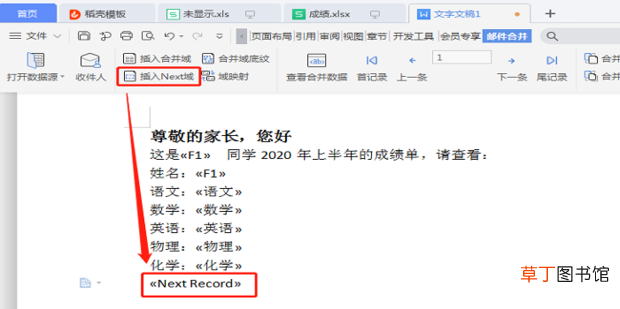
8、在文档最后 , 还需要一个【邮件合并】下的【插入Next域】 , 如图所示 。
文章插图
文章插图
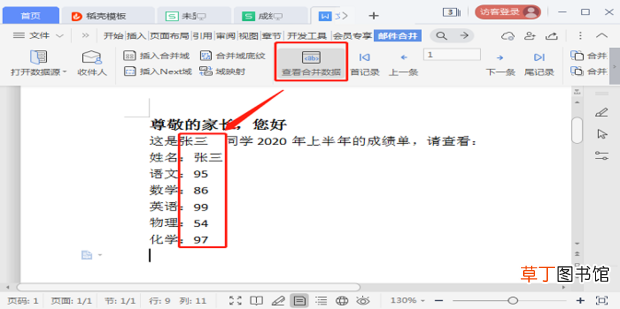
9、点击【邮件合并】下的【查看合并数据】 , 就可以预览一下成果 。
文章插图
文章插图
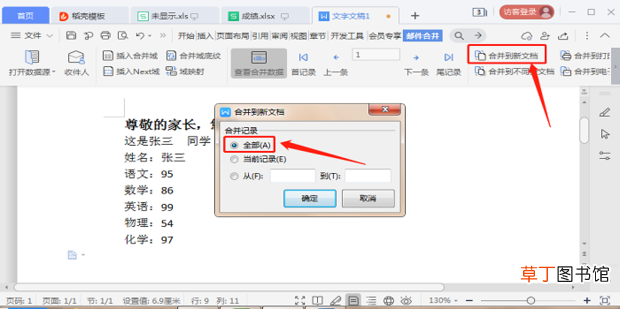
10、点击【合并到新文档】 , 在弹出的窗口中选择【全部】 , 并点【确定】 , 保存即可 , 如图所示 。
文章插图
文章插图
【WPS的邮件合并在哪里怎样使用】
- 河蚌体内珍珠的形成过程是
- 12w灯泡一小时耗电量
- 10h是什么意思
- 猫屎咖啡是真的猫屎吗
- WPS如何撤销和恢复
- 牛肉是属于发的东西吗
- 辣椒酱的制作方法及配料
- 监控不显示画面怎么办
- 13妖什么牌
- 苹果x手机电池容量是多少