
ps圆角矩形工具怎么改圆角度
在PS软件当中,PS圆角矩形工具怎么改圆角度呢?今天就教大家怎么操作 。

文章插图
文章插图
ps圆角矩形工具怎么改圆角度
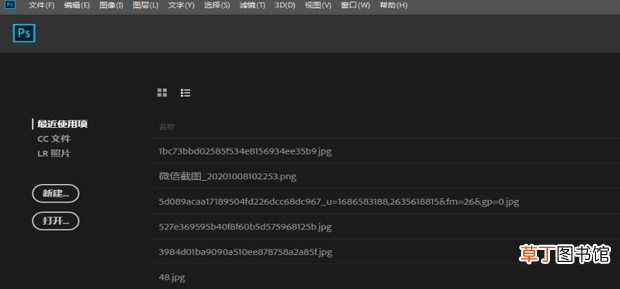
1、打开PS软件 。
文章插图
文章插图
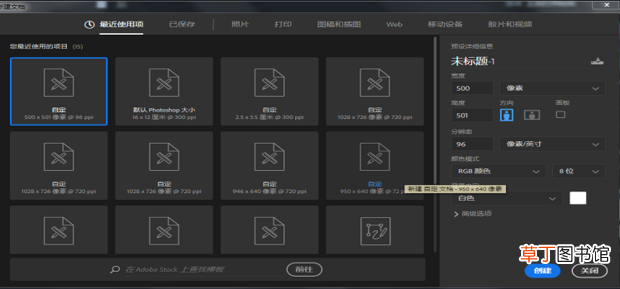
2、新建一个画布文本 。
文章插图
文章插图
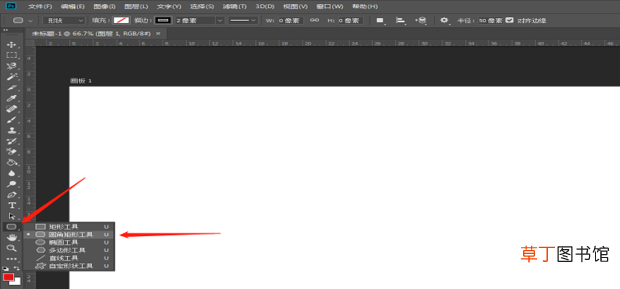
3、找到左侧的矩形工具,选择圆角矩形工具 。
文章插图
文章插图
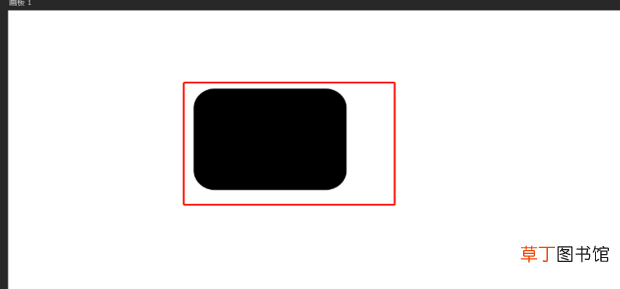
4、在图像上点击,即可得到一个圆角矩形 。
文章插图
文章插图
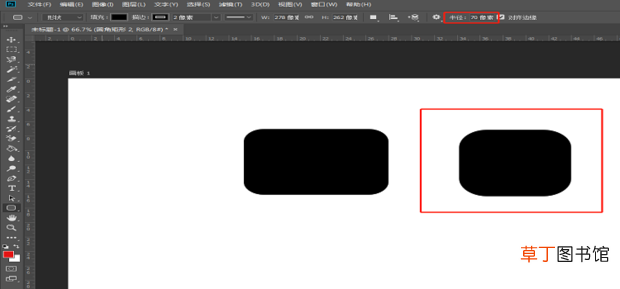
5、通过修改半径数值即可得到角度不同的圆角矩形 。
文章插图
文章插图
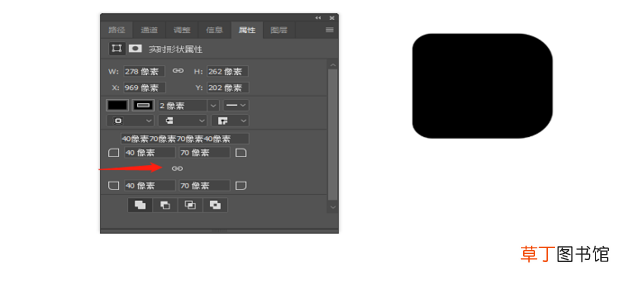
6、如果想要四个角的半径不一样,可以在左侧栏的属性窗口红色指标处,点击取消限制 。
文章插图
文章插图
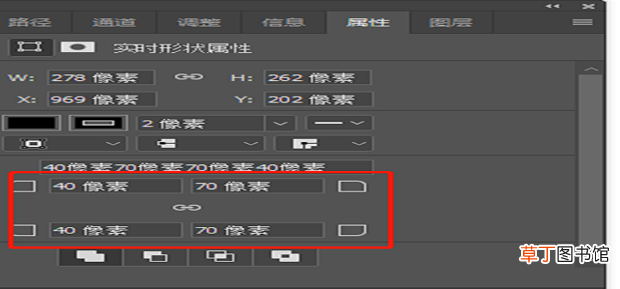
7、输入两组不同数值的像素即可 。
【ps圆角矩形工具怎么改圆角度】
文章插图
文章插图
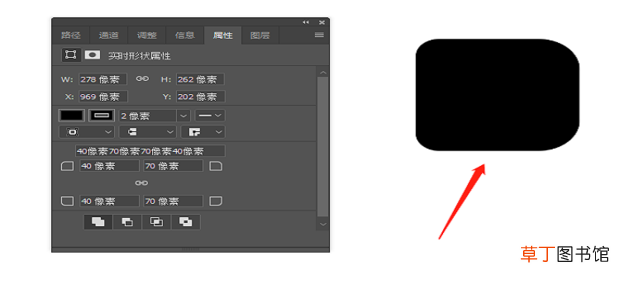
8、如效果图 。
文章插图
文章插图
- 明日方舟怎么注销账号 明日方舟如何注销账号
- 调酒必备工具 调酒新手必看!
- cdr该咋做圆角
- ps该怎么样用钢笔工具画弧线
- 3dmax切片工具怎么用
- 钓蟹有什么技巧
- 工具人是什么梗
- U盘测速工具 u盘测速工具怎么使用-
- 我的电脑工具文件夹选项在哪里
- 古代的纺织工具有哪四个