
教你怎么做数据透视表
处理批量数据时 , 常常用数据透视表 , 可以很好的解决表格很大 , 分类和计算的问题 , 接下来就教大家怎样用Excel制作数据透视表 。

文章插图
文章插图
教你怎么做数据透视表
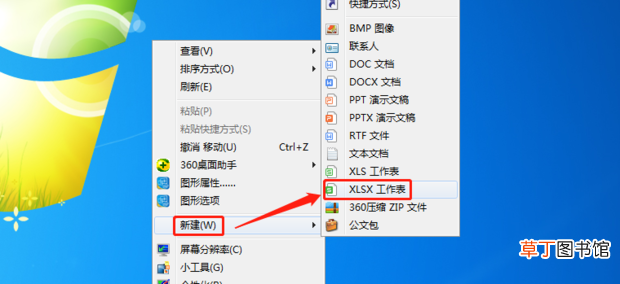
1、新建一个excel表格 , 在桌面右键 , 选择新建 , 选择工作表
文章插图
文章插图
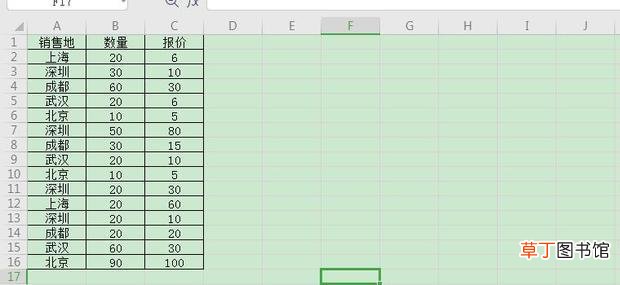
2、打开新建的工作表 , 输入需要做透视表的内容
文章插图
文章插图
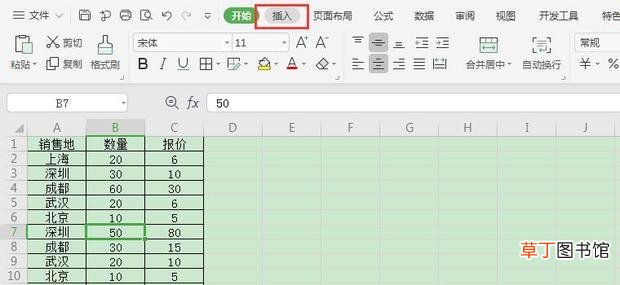
3、选择插入
文章插图
文章插图
4、鼠标选中表中任一单元格 , 选择数据透视表

文章插图
文章插图
5、根据自己的需要选择放的位置 , 这里选择放在新工作表里

文章插图
文章插图
6、点击确定

文章插图
文章插图
7、这样就看到数据透视表的雏形

文章插图
文章插图
8、选择表格右边的字段 , 就可以得到想要的数据透视表了

文章插图
文章插图
【教你怎么做数据透视表】
- 腊猪尾巴怎样做好吃
- 红豆米饭怎么做
- 小天才电话手表微聊怎么删除
- 河蚌煮粥该怎么做
- ps金属光泽要怎么做
- 监控不显示画面怎么办
- 苹果13桌面小组件照片怎么设置
- 苹果相机声音怎么开
- 12345电话是做什么的
- 哈罗单车没付款怎么办