
PS图层怎样更改颜色
在PS软件中 , 图层怎么更改颜色呢?今天就教大家怎么在PS中更改图层的颜色 。

文章插图
文章插图
PS图层怎样更改颜色
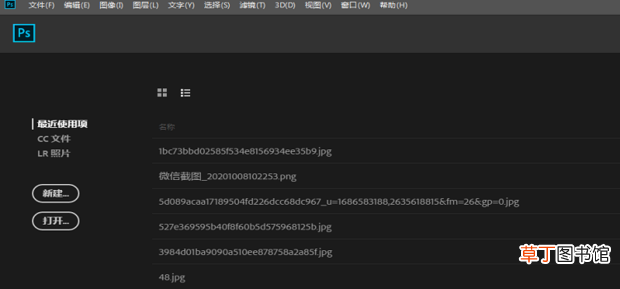
1、打开PS软件 。
文章插图
文章插图
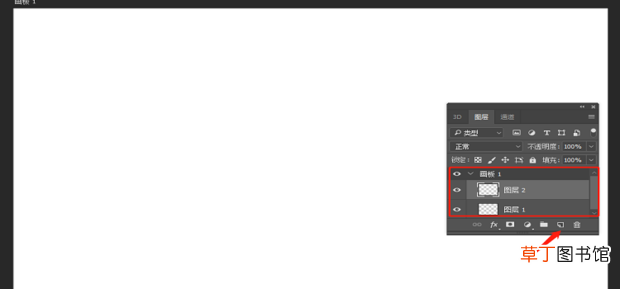
2、点击右测红标指处 , 新建两个图层 。
文章插图
文章插图
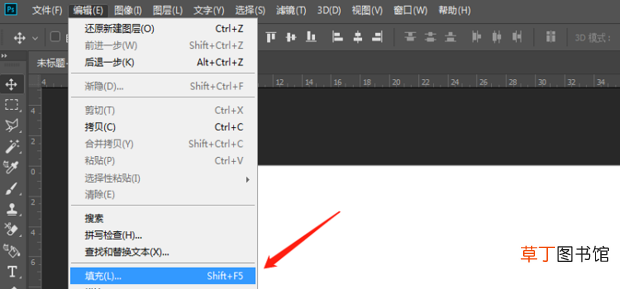
3、选择需要更改的图层 , 找到菜单栏上方的编辑 , 点击 , 选择填充 。
文章插图
文章插图
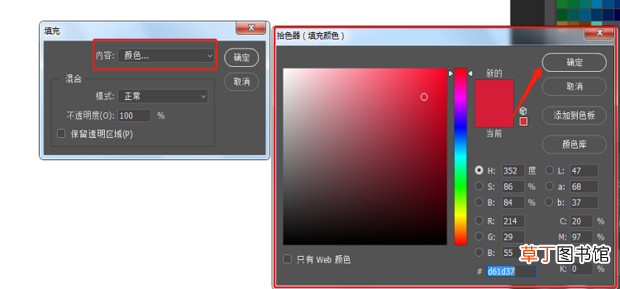
4、在弹出的窗口中选择颜色 , 在右侧拾色板中选择喜欢的颜色点击确定 。
【PS图层怎样更改颜色】
文章插图
文章插图
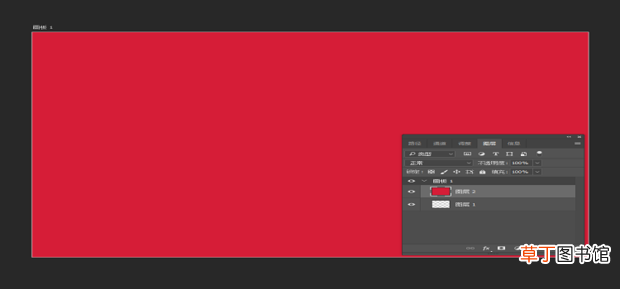
5、如图 , 背景就变为选择的颜色了 。
文章插图
文章插图
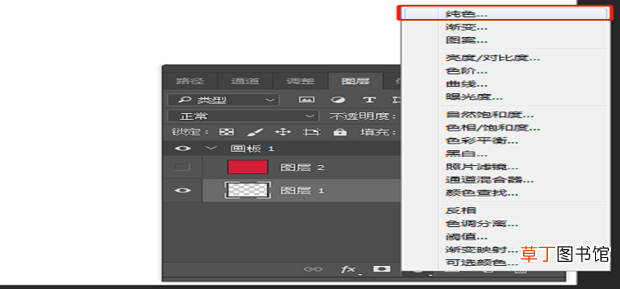
6、还可点击图层功能栏下方红色指标处的按钮 。

文章插图
文章插图
7、点击选择纯色 。
文章插图
文章插图
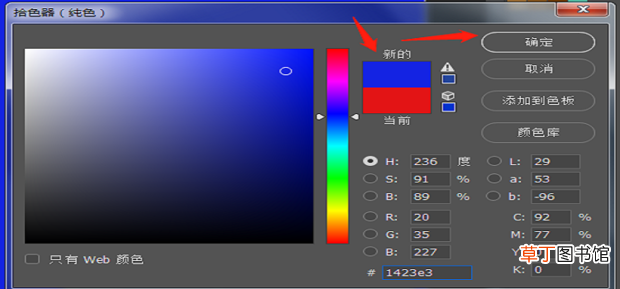
8、在弹出的拾色器中选择颜色点击确定 。
文章插图
文章插图
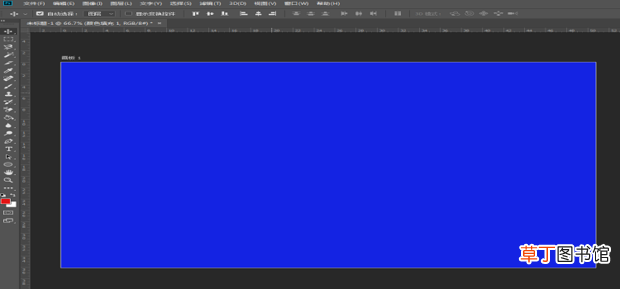
9、如图 , 背景就变为选择的颜色了 。
文章插图
文章插图
- 腊猪尾巴怎样做好吃
- 欢乐斗地主怎么切换账号 欢乐斗地主怎样切换游戏账号
- 比特犬怎样养不凶
- cdr文件怎样填充
- 怎样用肉和萝卜炸肉丸
- cdr文件要怎样导出jpg
- 蜂王浆是怎样生产出来的
- cdr文件怎样抠图
- 全国中学生数学能力竞赛到底怎样
- 全国中学生英语能力竞赛怎样准备