
怎样将电脑屏幕颜色调正常颜色
当电脑显示的颜色不正常的时候怎么调整呢?来看一下吧 。

文章插图
文章插图
怎样将电脑屏幕颜色调正常颜色
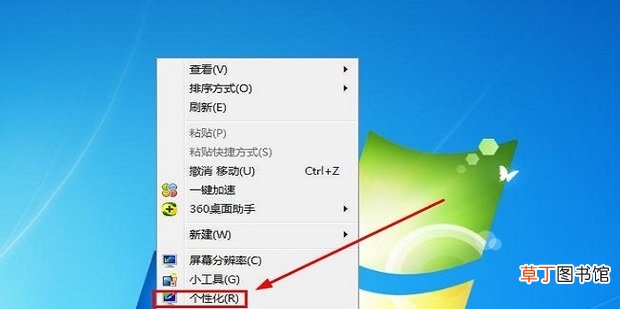
1、将鼠标放在电脑屏幕的空白处,单击鼠标右键,在弹出的选择框里选择【个性化】 。
文章插图
文章插图
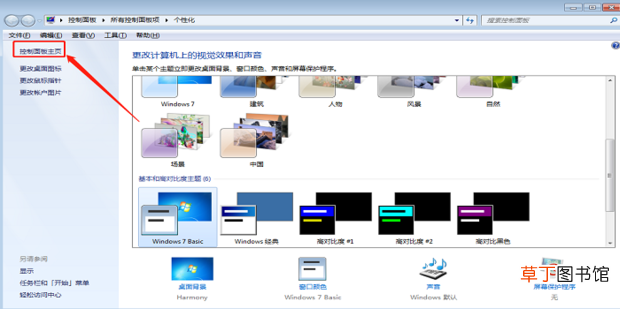
2、点击【控制面板主页】 。
文章插图
文章插图
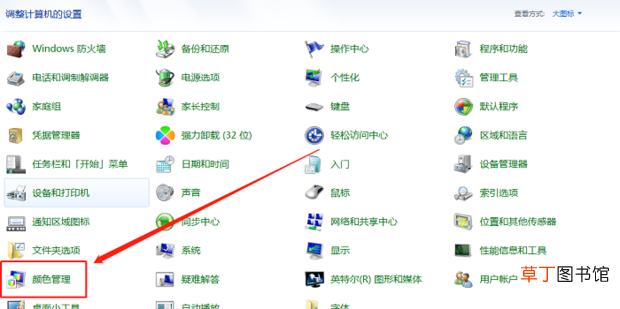
3、点击【颜色管理】 。
【怎样将电脑屏幕颜色调正常颜色】
文章插图
文章插图
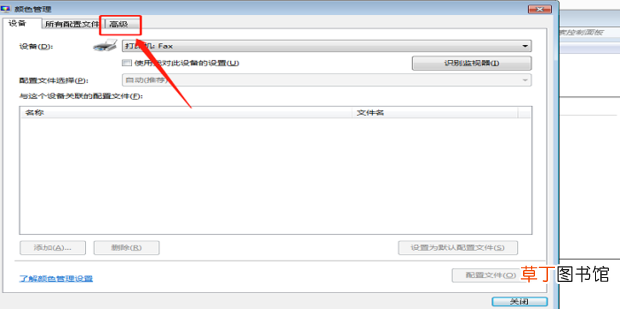
4、在【颜色管理】里点击【高级】 。
文章插图
文章插图
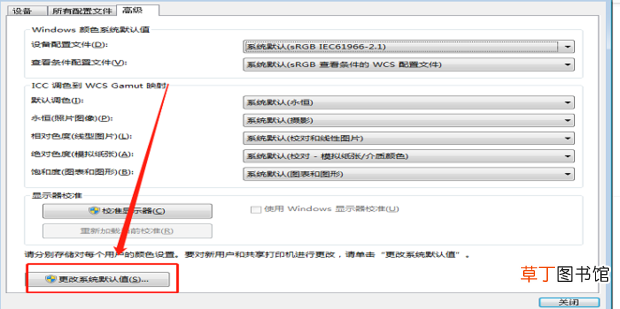
5、点击左下角的【更改系统默认值】 。
文章插图
文章插图
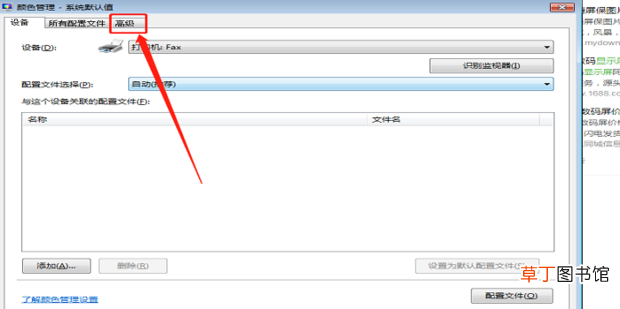
6、在【颜色管理-系统默认值】里再次点击【高级】 。
文章插图
文章插图
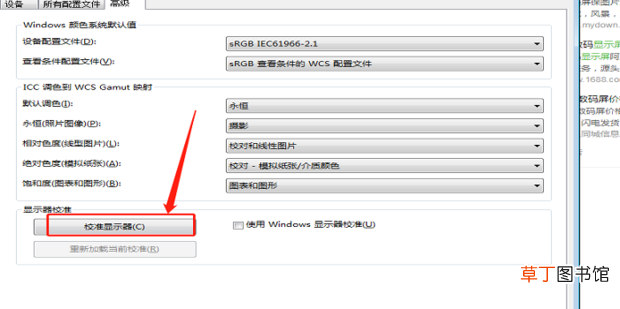
7、左下角点击【校准显示器】 。
文章插图
文章插图
8、然后点击【下一步】,会跳到下一个需要调节的项目 。选择适合的数据载点击【下一步】 。这样的操作需要进行十几次 。

文章插图
文章插图
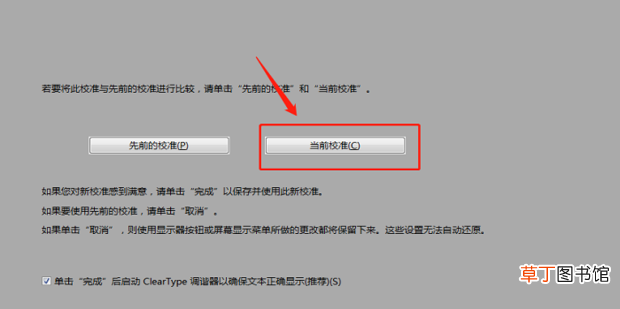
9、然后选择【当前校准】,就完成了电脑屏幕颜色的调整 。
文章插图
文章插图
- 腊猪尾巴怎样做好吃
- 13妖什么牌
- 26朵玫瑰花代表什么意思
- 电脑电源品牌哪个好
- 电脑如何调节亮度 笔记本亮度调节的方法
- 电脑经常死机是什么原因 电脑为什么老是死机
- 明日方舟怎么在电脑上玩 明日方舟如何在电脑上玩
- 欢乐斗地主怎么切换账号 欢乐斗地主怎样切换游戏账号
- 比特犬怎样养不凶
- cdr文件怎样填充