
华为手机钱包怎么添加门钥匙用NFC刷门禁卡
华为钱包终于添加了门钥匙的功能,那么怎么添加门钥匙用NFC刷门禁卡呢?接下来一起学习吧 。
文章插图
文章插图
华为手机钱包怎么添加门钥匙用NFC刷门禁卡
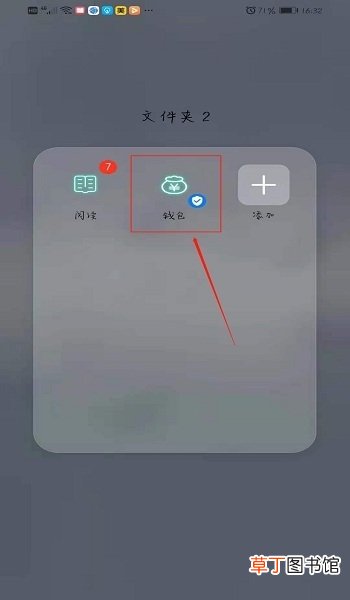
1、解锁华为手机,点击进入【钱包】 。
文章插图
文章插图
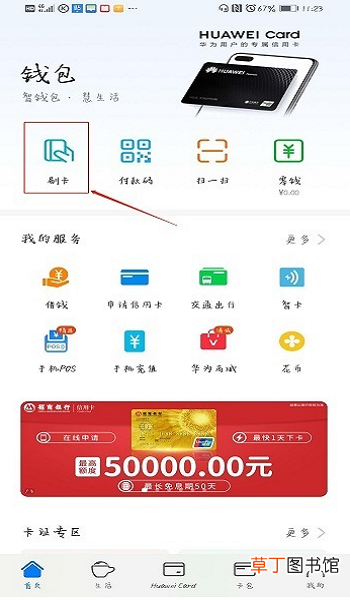
2、点击【刷卡】 。
文章插图
文章插图
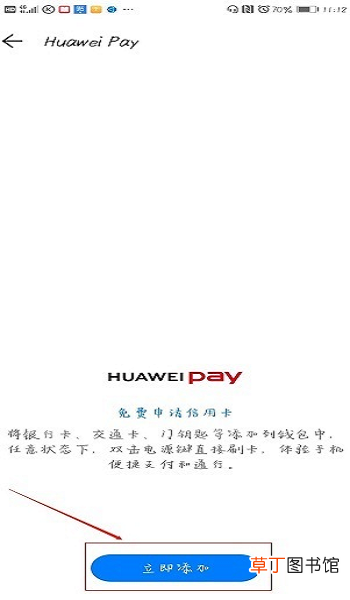
3、点击【立即添加】 。
文章插图
文章插图
4、点击【钥匙】 。
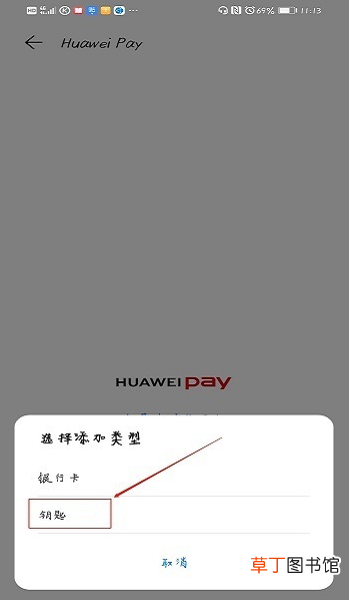
文章插图
文章插图
5、点击【模拟实体门禁卡】后面的【模拟】 。
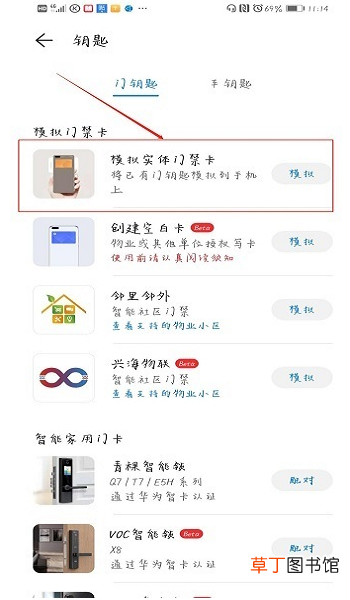
文章插图
文章插图
6、【准备读卡】,将门禁卡放在手机背面 。
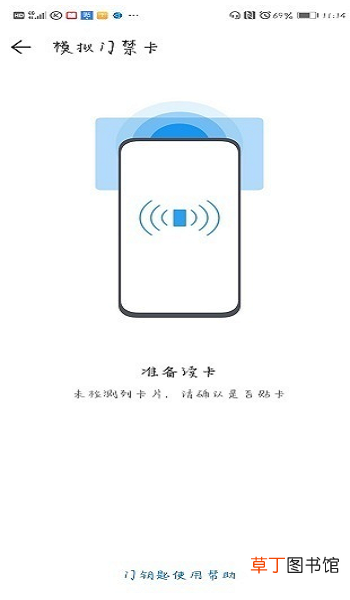
文章插图
文章插图
7、读卡中 。
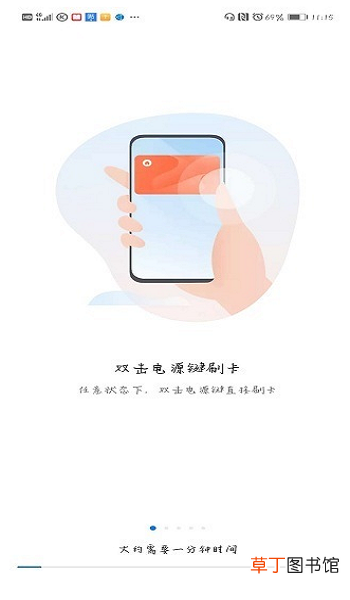
文章插图
文章插图
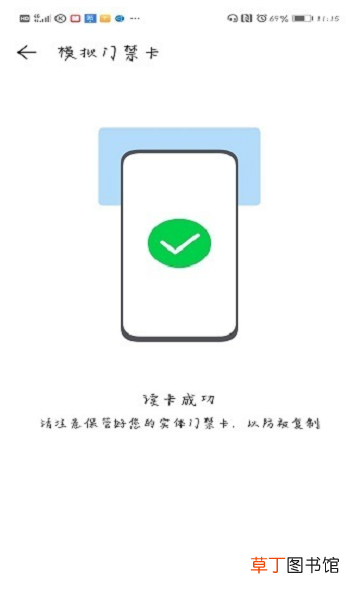
8、读卡成功 。
文章插图
文章插图
9、点击【完成】 。

文章插图
文章插图
10、如图已复制成功 。

文章插图
文章插图
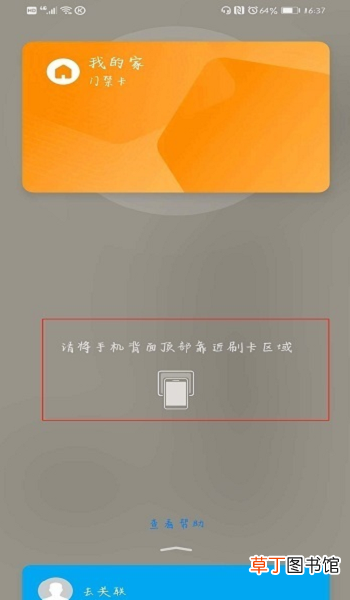
11、如图:将手机背面顶部靠近刷卡区域即可使用成功 。
文章插图
文章插图
【华为手机钱包怎么添加门钥匙用NFC刷门禁卡】
- 苹果x手机电池容量是多少
- 手机64g内存够用吗
- 6.21英寸手机和6.5英寸哪个大
- 华为p30有智能遥控吗
- 手机怎么设置允许弹出窗口
- 手机录像怎么录
- 微信名片关闭手机号码
- 华为手机怎么调出小窗口
- 华为nova3e怎么关闭后台程序 华为nova3开发者模式怎么关闭
- vivoy73s如何关闭HD