
win10升级更新方法,win10升级到最新版怎么设置
怎么把win10升级到最新版,怎么设置升级?
文章插图
文章插图
win10升级更新方法,win10升级到最新版怎么设置
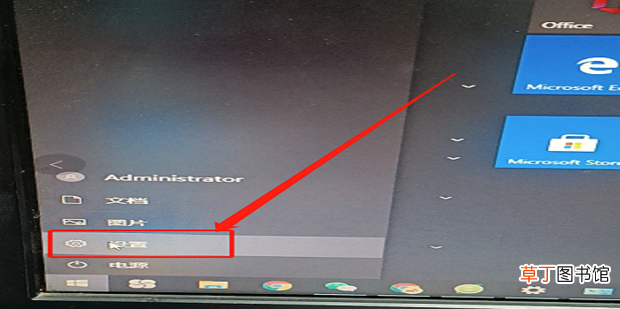
1、点击【开始】键,点击【设置】 。
文章插图
文章插图
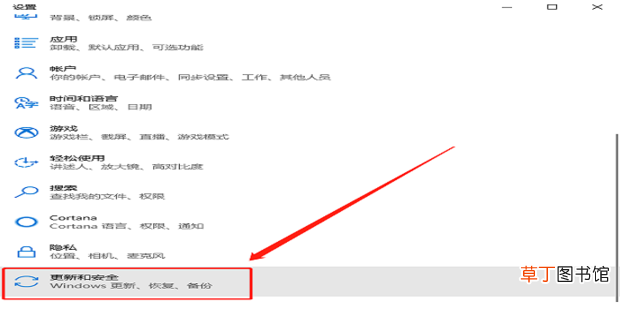
2、拉到下面,点击【更新和安全】 。
文章插图
文章插图
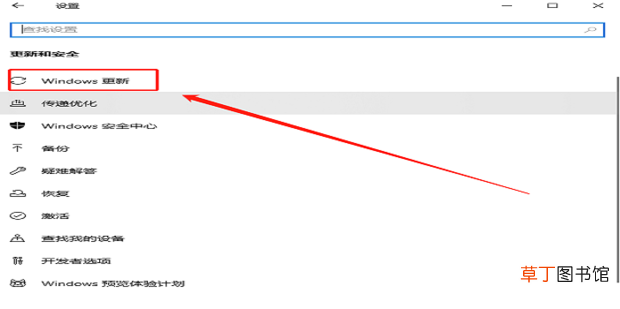
3、点击【windows更新】 。
文章插图
文章插图
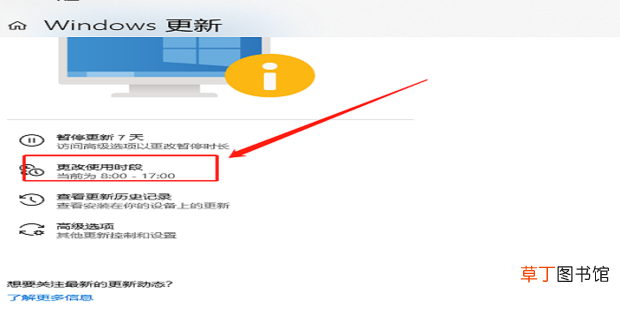
4、点击【更改使用时段】 。
文章插图
文章插图
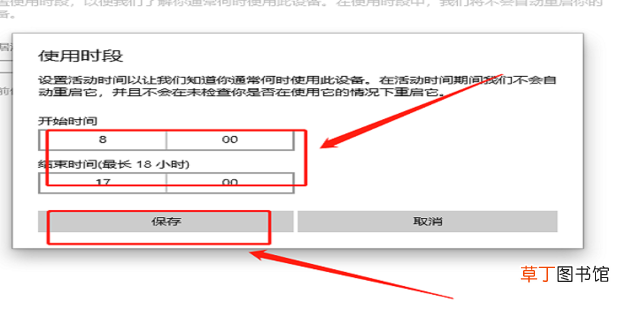
5、设置想要避开更新的时间段,点击【保存】 。
文章插图
文章插图
【win10升级更新方法,win10升级到最新版怎么设置】
- 臭屁虫能吃吗
- win10解除飞行模式按键灰色
- 半永久纹眉后怎么护理更自然
- 抖音极速版怎么更新
- 小米11i HyperCharge曝光:快充大升级
- xp怎么升级到win7 一键升级XP系统到win7系统的方法
- iphone12Pro对比13Pro哪款游戏体验更好?iphone12Pro和13Pro游戏体验评测
- vivoT1x对比OPPOK9s哪款手机更好?vivoT1x和OPPOK9s对比评测
- iOS15.2Beta1更新了什么 iOS15.2Beta1值得升级吗
- 站着不动和走路哪个更累