
Win10玩游戏时提示获取游戏openkey失败怎么办
Win10玩游戏时提示获取游戏openkey失败,遇到这样的故障,该怎么解决呢?
文章插图
文章插图
Win10玩游戏时提示获取游戏openkey失败怎么办
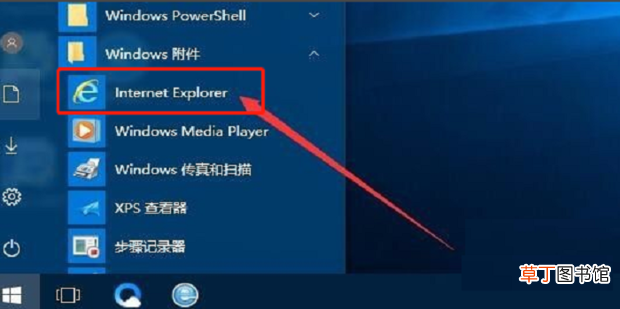
1、点击【开始】键,点击【Windows附件】,点击【Internet Explorer】 。
文章插图
文章插图
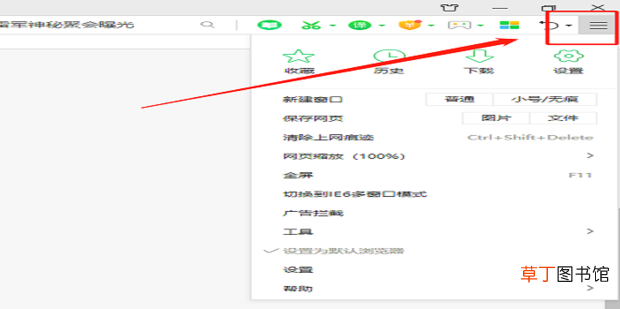
2、打开【360浏览器】,点击【三】键 。
【Win10玩游戏时提示获取游戏openkey失败怎么办】
文章插图
文章插图
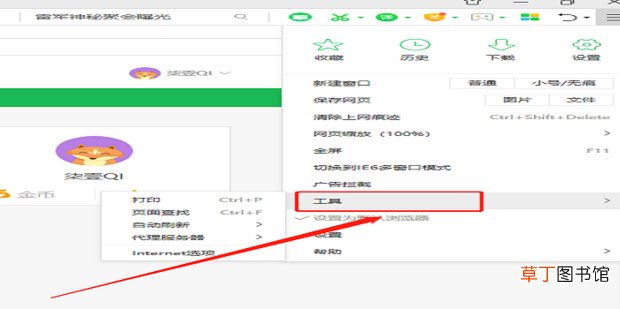
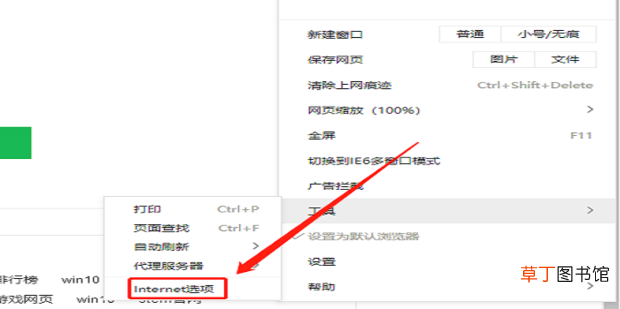
3、点击【工具】 。
文章插图
文章插图
4、点击【Internet选项】 。
文章插图
文章插图
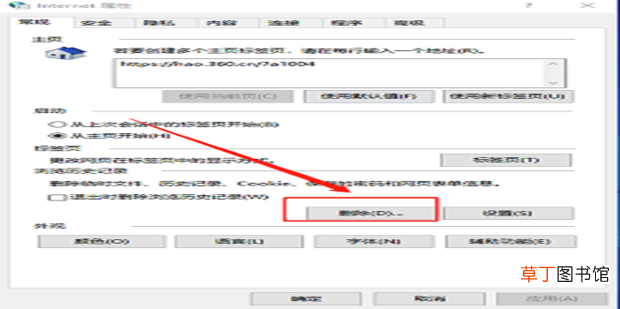
5、点击【删除】 。
文章插图
文章插图
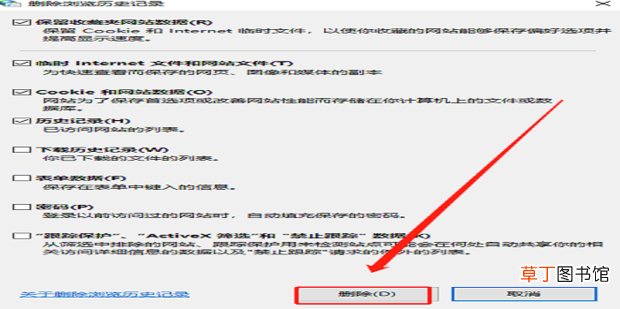
6、勾选想要清除的浏览器项目,点击【删除】 。
文章插图
文章插图
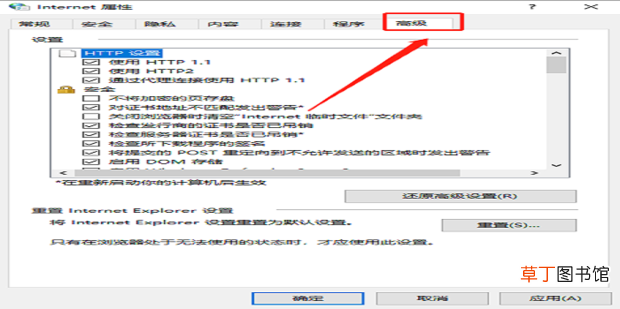
7、点击【高级】 。
文章插图
文章插图
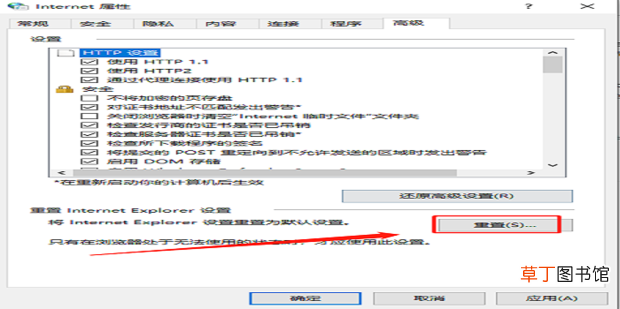
8、点击【重置】 。
文章插图
文章插图
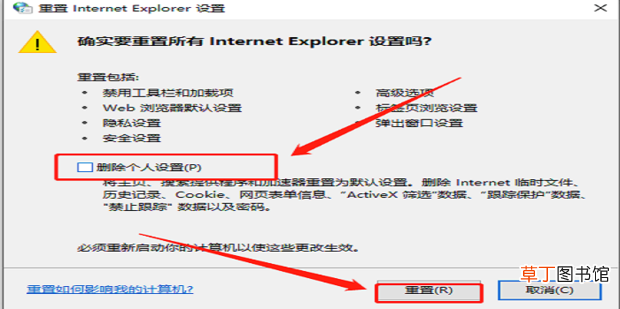
9、勾选【删除个人设置】,点击【重置】,最后重新启动电脑,游戏就可以正常进入了哦 。
文章插图
文章插图
- 12w灯泡一小时耗电量
- 14点30分是什么时辰
- 时间太瘦,指缝太宽什么意思
- 1寸直径水泵每小时能抽多少吨水
- 诽谤罪起诉时效是怎么规定的
- emmm表情包什么意思
- 1000米长跑正常人用多长时间
- 狗憋尿能憋多长时间
- 夏天和面几个小时可以发
- 左倒库的时候左边窄了怎么办