
通用机打发票 网络发票开具流程
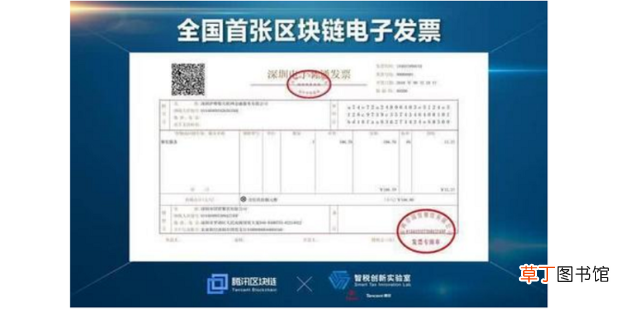
发票开具的方法有以下两种:金税盘开具、网络端开具 。金税盘开具发票必须购买金税系统 , 网络端开具则只需要下载开具软件 , 登陆后即可开具发票 。网络发票也叫通用机打发票 。今天就给大家分享一下网络发票开具流程(通用机打发票) 。
文章插图
文章插图
网络发票开具流程(通用机打发票)
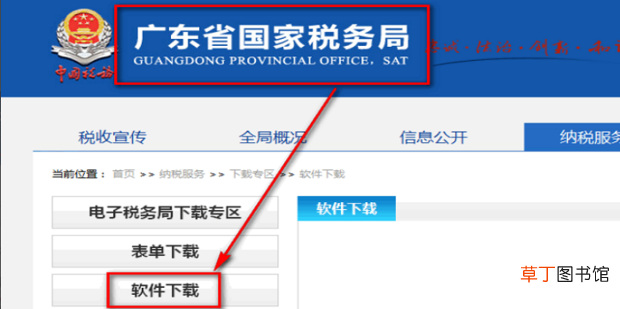
1、打开税局官网 , 点击【软件下载】 。
文章插图
文章插图
2、点击【软件下载】 , 下载“电子(网络)发票应用系统” , 并进行安装 , 安装好后 , 打开桌面的“电子(网络)发票应用系统” 。
【通用机打发票 网络发票开具流程】

文章插图
文章插图
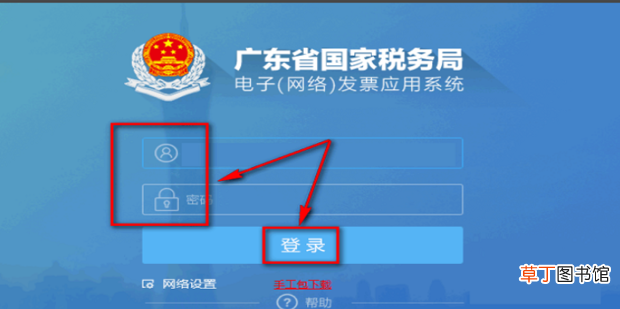
3、打开桌面的“电子(网络)发票应用系统”后 , 输入用户名、密码 , 点击【登录】 。
文章插图
文章插图
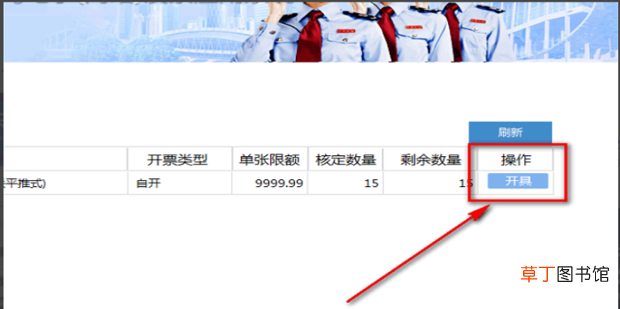
4、点击【登录】后 , 进入到开票系统 。页面正中间 , 会显示:发票名称、开票类型、单张限额、核定数量、剩余数量 , 点击操作下面的【开具】 。
文章插图
文章插图
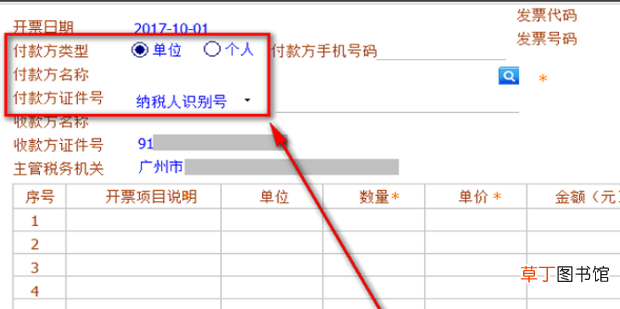
5、点击操作下面的【开具】后 , 进入到发票填开界面 , 选择付款方类型、输入付款方名称、付款方纳税识别号 。
文章插图
文章插图
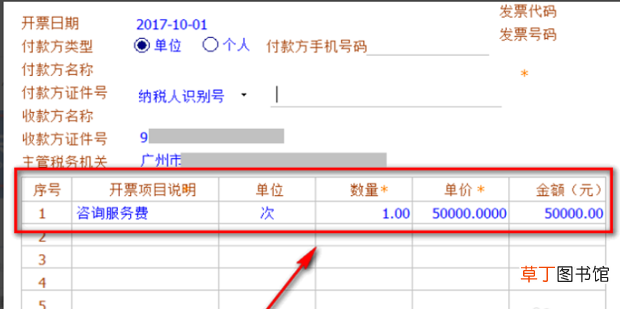
6、输入付款方信息后 , 输入开票内容 。
文章插图
文章插图
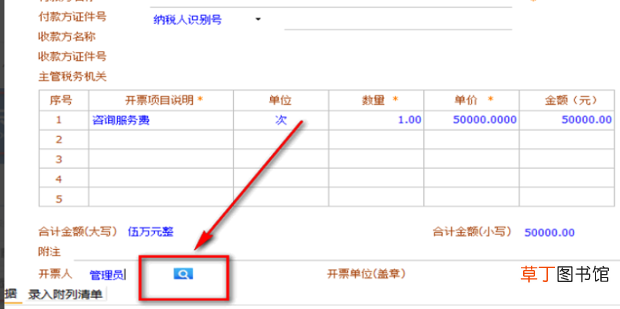
7、输入开票内容后 , 点击页面左下角的“开票人”后面的搜索图标 。
文章插图
文章插图
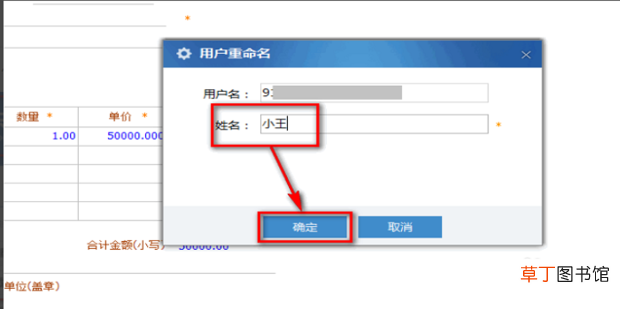
8、点击页面左下角的【开票人】后面的搜索图标后 , 页面会弹出“用户重命名”对话框 , 在姓名处填写自己的名称 。
文章插图
文章插图
9、在姓名处填写自己的名称后 , 点击页面上方的【开具】 , 发票即开具完成了 。

文章插图
文章插图
- 欢乐斗地主怎么送好友欢乐豆 欢乐斗地主如何送好友欢乐豆
- 欢乐斗地主怎么邀请好友 欢乐斗地主如何邀请好友
- jj斗地主怎么加好友 jj斗地主如何加好友
- 主人打比特犬会记仇吗
- 如何防止苹果变色
- 高光怎么打才显得鼻子挺
- 晚上路边临时停车应打什么灯
- 怎样打好安琪拉
- 刚出生的宝宝打嗝 刚出生婴儿打嗝是什么原因?
- 快速去房间香水味妙招