
微信公众号图文消息插入文章链接方法教程
经过一段时间的微信公众号运营后,有部分朋友肯定会写了一系列相同领域的文章,为了方便读者们阅读,如果可以把这些文章的链接放到一起,就省事多了,快来看看具体怎么操作吧 。

文章插图
文章插图
微信公众号图文消息插入文章链接方法教程
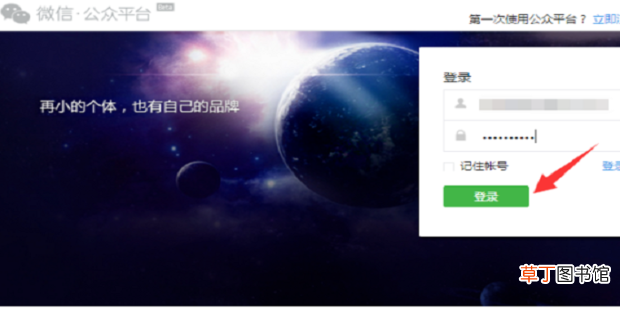
1、打开微信公众平台,进行登录 。
文章插图
文章插图
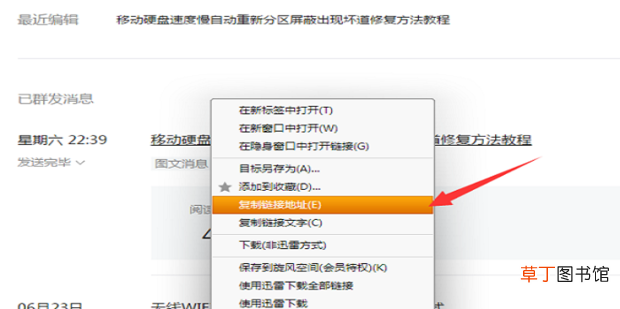
2、在登录后的第一个界面,可以看到已群发消息,复制一篇文章的链接地址,备用 。
【微信公众号图文消息插入文章链接方法教程】
文章插图
文章插图
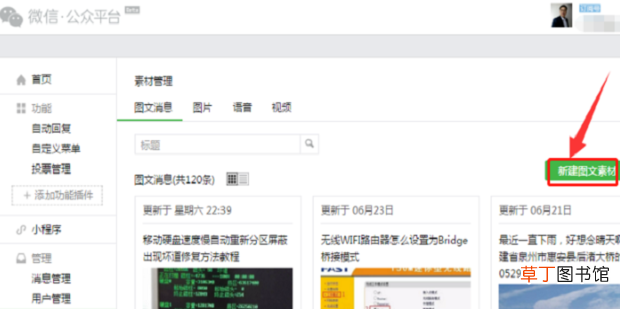
3、进入管理中的【素材管理】——【新建图文素材】,当然也可以直接对现在的文章进行修改 。
文章插图
文章插图
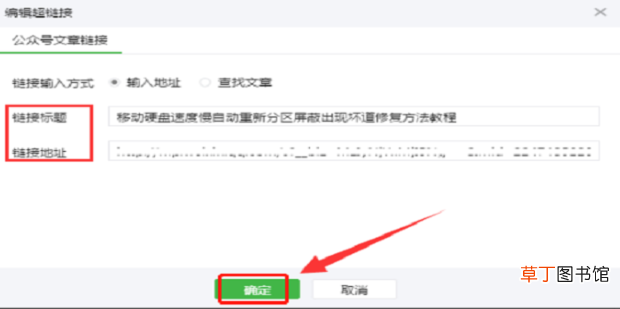
4、对文章的内容进行编辑,也可以做一个专题,把链接逐个放上去 。
文章插图
文章插图
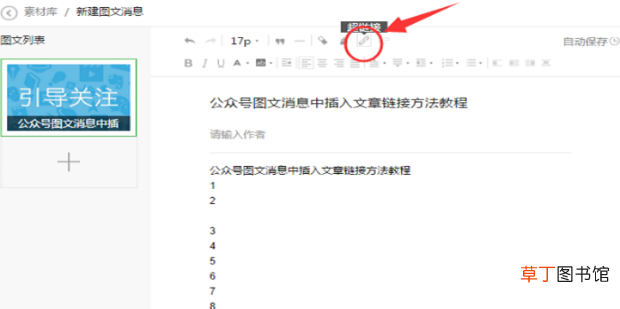
5、可以通过手动输入标题和地址的方式来添加 。
文章插图
文章插图
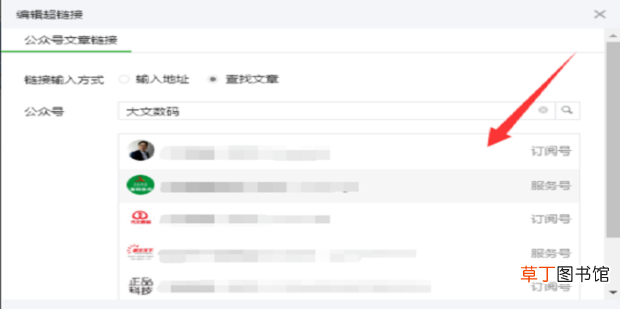
6、也可以通过查找文章来进行,选择一个搜索结果 。
文章插图
文章插图
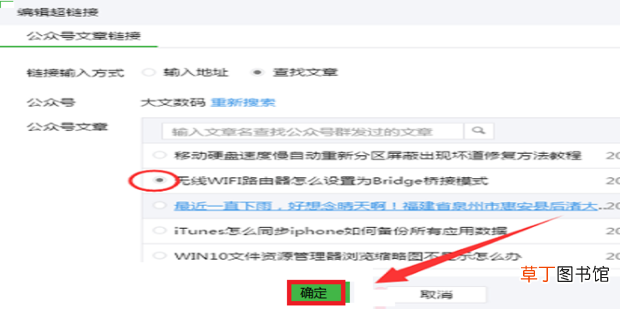
7、如图:看到公众号对应的文章列表了,选择一篇要添加的,点击【确定】 。
文章插图
文章插图
8、这样链接就添加到文章中了,重复以上操作,可以添加更多的链接,需要分享给读者们点击【保存并群发】 。

文章插图
文章插图
- 欢乐斗地主怎么切换账号 欢乐斗地主怎样切换游戏账号
- 明日方舟怎么注销账号 明日方舟如何注销账号
- 明日方舟怎么刷初始号 明日方舟如何刷初始号
- +350是哪个国家
- 0120是哪个国家的区号
- 微信名片关闭手机号码
- 怎么检测抖音账号是否正常
- 165是什么号段属于哪里
- 港澳通行证网上签注 教你微信申请港澳通行证签注
- 37.5和38差多少