
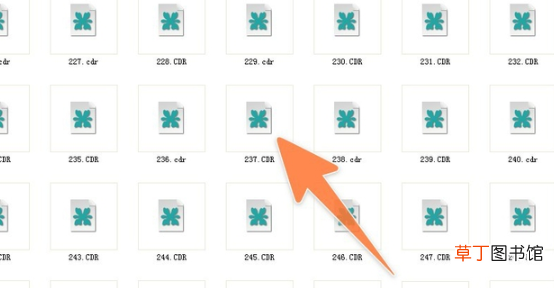
CDR缩略图显示不出,怎么显示cdr缩略图
cdr缩略图显示不出来的时候,该怎么办呢
文章插图
文章插图
CDR缩略图显示不出,怎么显示cdr缩略图
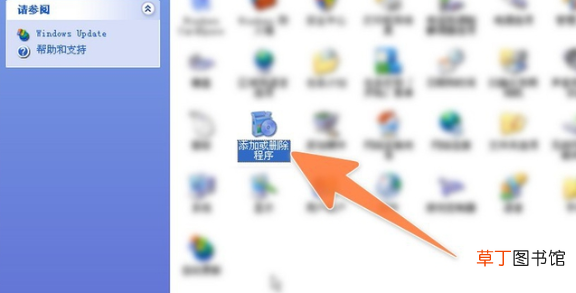
1、先打开电脑上的控制面板,找到里面那个添加和删除程序,打开
文章插图
文章插图
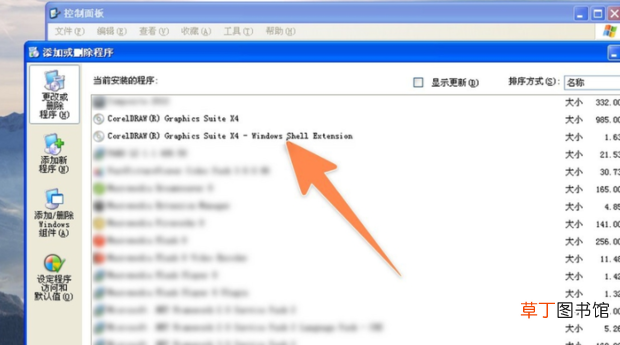
2、然后在打开的更改和删除程序选项里面,查看CDR软件下面有没有一个Windows Shell Extension这样的程序;如没有的话,就需要先去搜个这样的程序,把它安装好
文章插图
文章插图
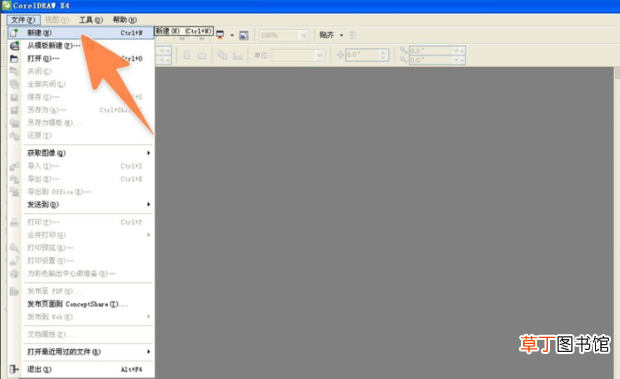
3、接着再打开CDR软件,点击菜单,先新建一个空白文件,或者直接按CTRL+N
文章插图
文章插图
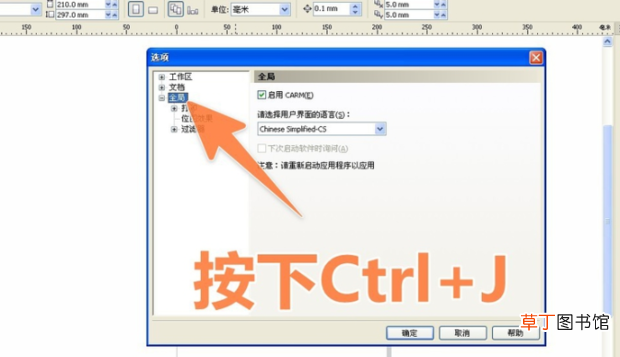
4、再在这个新建的空白文件里,按下CTRL+J组合键,把选项窗口调出来,再点开里面的那个全局 。
文章插图
文章插图
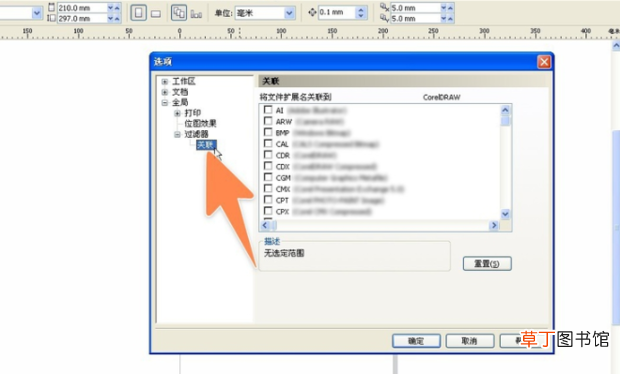
5、点开全局后,再点击下面的过滤器,再点击关联,如下图所示 。
文章插图
文章插图
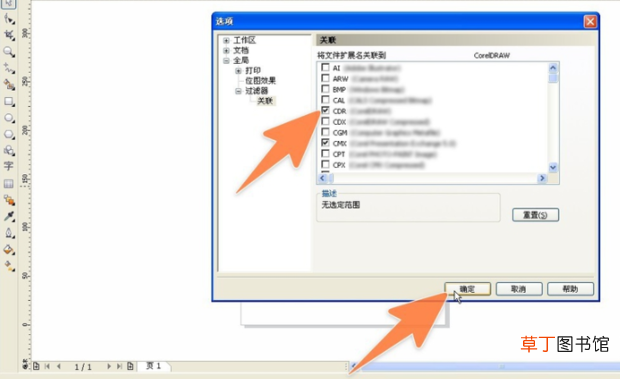
6、然后在右侧的窗口里,把CDR和CMX勾选上,再点击确定,刷新一次就可以了
文章插图
文章插图
【CDR缩略图显示不出,怎么显示cdr缩略图】
- cdr中要怎么进行居中对齐
- cdr描边应该咋操作
- dps是哪个国家的缩写
- cdr文字描边应该咋操作
- cdr居中应该怎么操作
- cdr裁剪图片要怎么操作
- cdr文件怎样填充
- cdr导出pdf应该咋操作
- cdr导出应该如何操作
- cdr文件要怎样导出jpg