
“visio”怎么画程序流程图
“visio”怎么画程序流程图呢?今天就教大家怎么操作 。
文章插图
文章插图
“visio”怎么画程序流程图
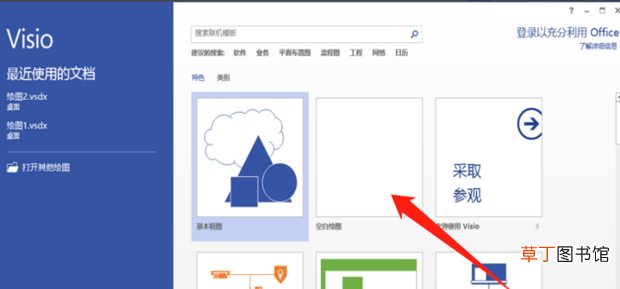
1、打开visio软件,新建一个空白文件页面 。
文章插图
文章插图
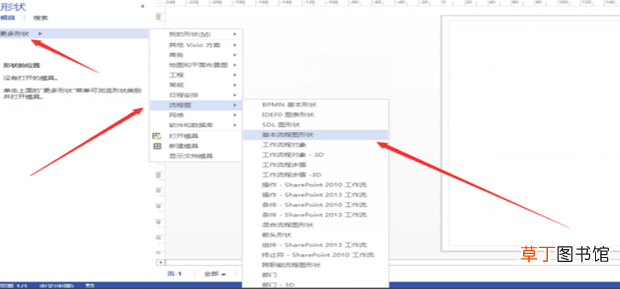
2、点击左侧的更多形状,选择流程图,找到基本流程图形状 。
文章插图
文章插图
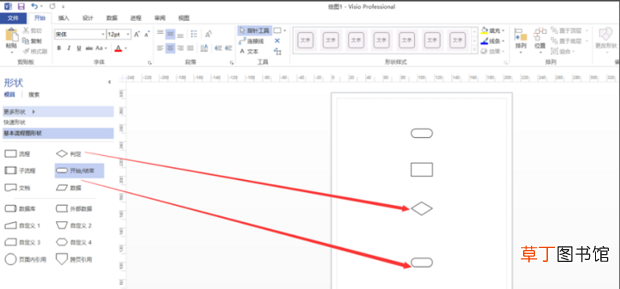
3、选择基本流程图形状鼠标拖动即可拉到画面上,根据需要选择形状 。
文章插图
文章插图
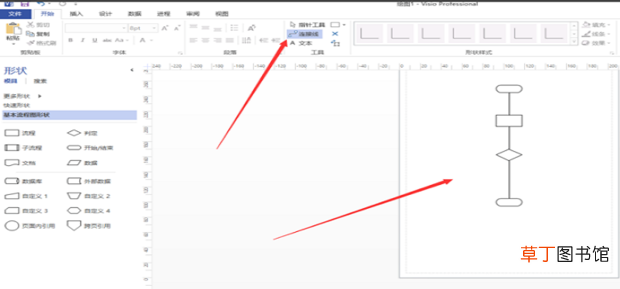
4、选择连接线,把形状连接上 。
文章插图
文章插图
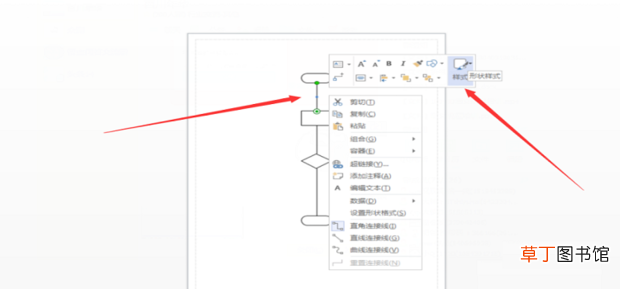
5、右键点击形状,选择形状样式 。
文章插图
文章插图
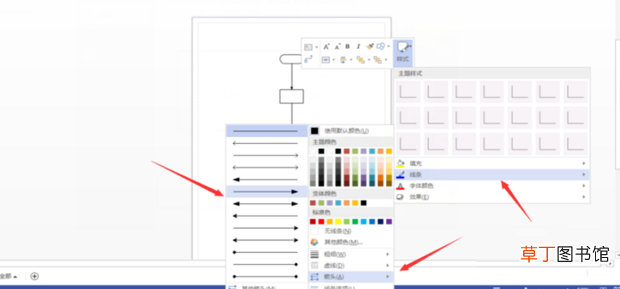
6、选择线条,箭头,再点击一个有方向朝右的箭头 。
【“visio”怎么画程序流程图】
文章插图
文章插图
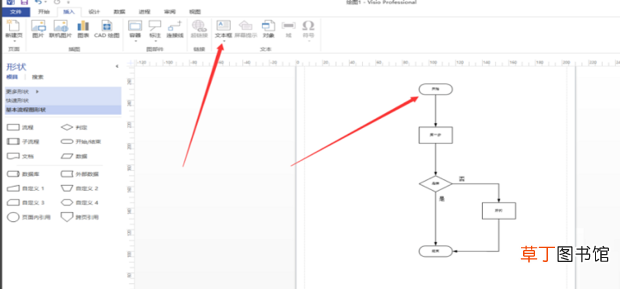
7、选择,上方的文本框,在图像中输入文字即可,如图 。
文章插图
文章插图
- 再会花开人难常在什么意思
- 欲买桂花同载酒终不似少年游是什么意思
- 15颗佛珠的含义
- 1n猜成语是什么
- 以梦为马不负韶华啥意思呢
- 陌上人如玉公子世无双是什么意思
- 陌上花开 可缓缓归矣是什么意思
- vivoy73s如何关闭HD
- 直女的表现
- 刘翠霞简介