
怎么用爱思助手给苹果手机下载软件
爱思助手是一款专业的苹果刷机助手、苹果越狱助手 。免费为苹果用户提供百万正版苹果软件、热门游戏、铃声、高清壁纸,免 AppIe ID 高速一键下载 。备份数据、管理文件、照片、视频、通讯录等,一键清理机身内存,是一款集多功能于一身,简单易用的苹果设备管理工具 。今天就给大家分享一下怎么用爱思助手给苹果手机下载软件 。

文章插图
文章插图
怎么用爱思助手给苹果手机下载软件
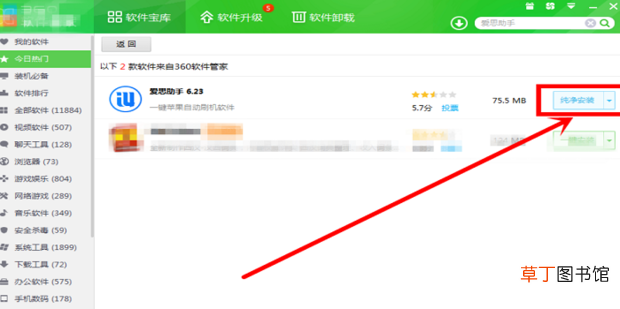
1、打开电脑在360软件助手中下载安装爱思助手 。
【怎么用爱思助手给苹果手机下载软件】
文章插图
文章插图
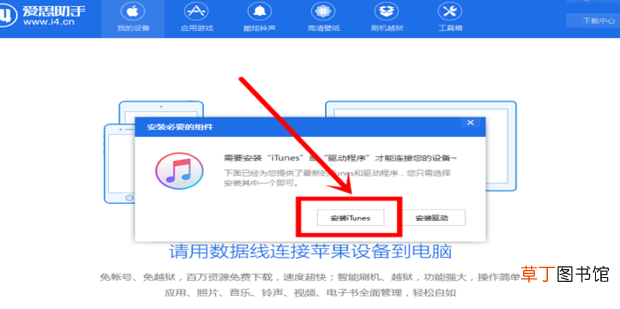
2、安装后打开爱思助手,点击安装iTunes 。
文章插图
文章插图
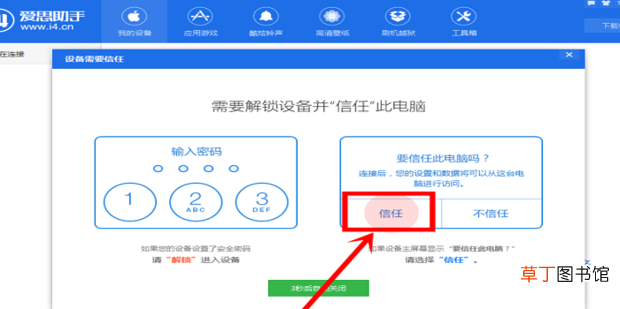
3、安装完成后把手机用数据线连接电脑,之后会在手机上会弹出对话框,点击【信任】 。
文章插图
文章插图
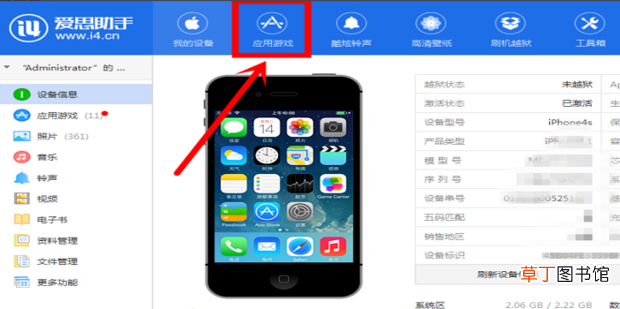
4、进入设备信息页,点击【应用游戏】 。
文章插图
文章插图
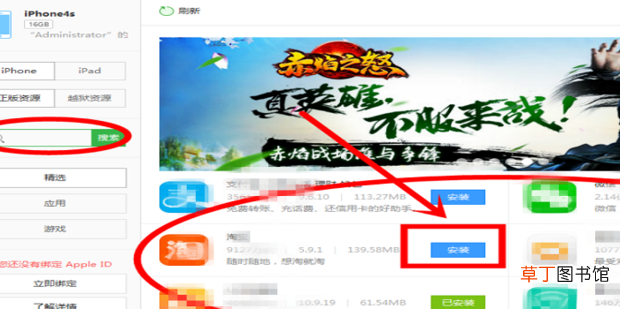
5、进入应用游戏后就可以看到很多APP列表,选择自己想要下载的软件,点击软件右边的【安装】 。
文章插图
文章插图
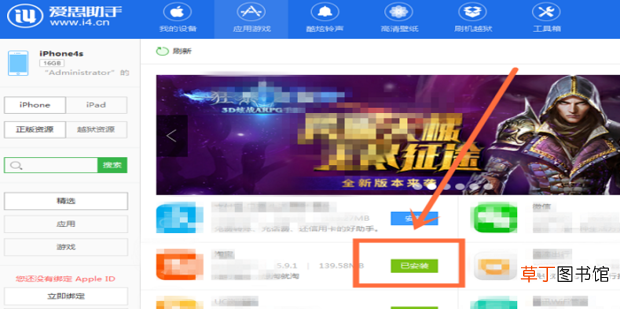
6、待软件的右边显示“已安装”后,就代表软件已经安装到自己的手机里面了 。
文章插图
文章插图
- 鸽子党什么意思
- 红豆米饭怎么做
- 医学endo什么意思
- 10h是什么意思
- 核数是什么意思
- 小天才电话手表微聊怎么删除
- 河蚌煮粥该怎么做
- ps金属光泽要怎么做
- 全国雅思考点哪个最简单
- 监控不显示画面怎么办