
怎么在微信公众号文章中插入背景图片
现在许多人都拥有微信公众号,可以给别人推荐自己写的文章等等,但是为了美观大方,想插入图片该怎么办呢!

文章插图
文章插图
怎么在微信公众号文章中插入背景图片
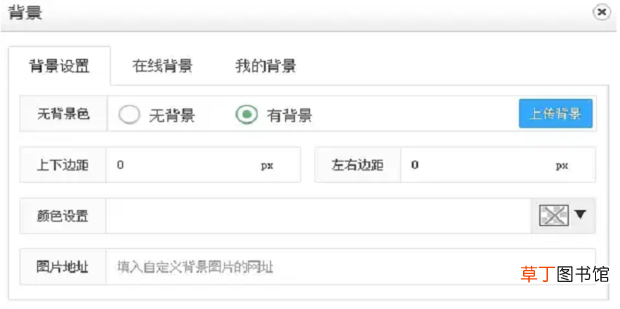
1、点击工具栏上面的【背景】按钮,背景分为三项设置 。
【怎么在微信公众号文章中插入背景图片】
文章插图
文章插图
2、使用自己的图片当做背景:点击【有背景】——【上传背景】上传您的本地图片,点击【确认】即可 。
直接使用颜色背景:点击【颜色设置】,挑选自己喜欢的颜色,点击【确认】即可 。
使用网络图片当做背景:在【图片地址】处直接粘贴网络图片地址,点击【确认】即可 。
取消背景:点击【无背景】,点击【确认】即可 。
文章插图
文章插图
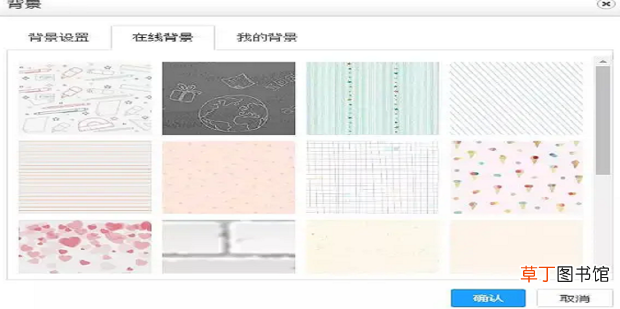
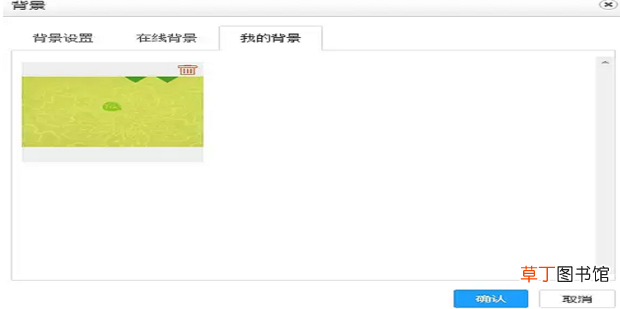
3、96也提供好看的背景,点击在线背景,挑选您喜欢的背景,点击【确认】即可 。
文章插图
文章插图
4、如果不想给整篇文章添加背景,而是只想给文章的某个段落添加背景,该怎么操作呢?
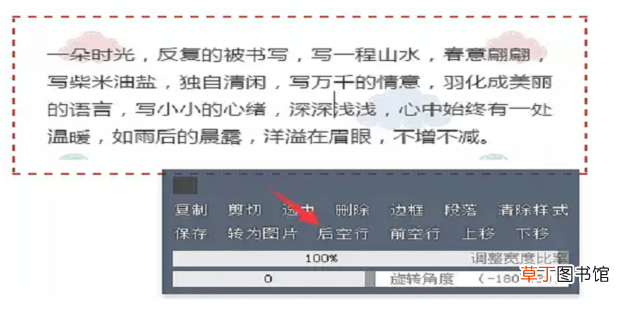
1.点击【正文】——【背景内容】,选取一个素材,我这里用编号为【13991】的素材为例,给大家讲解一
文章插图
文章插图
5、击这个素材,点击后空行,在这个背景素材后面插入你要用来当做背景的图片 。
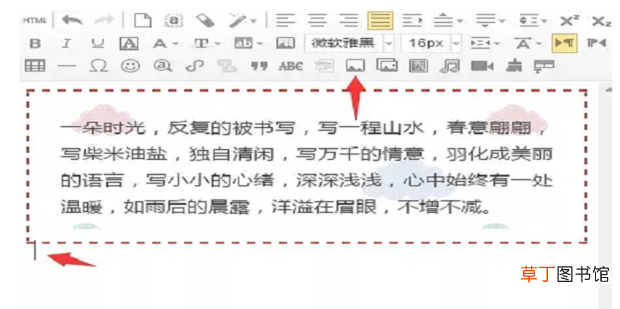
文章插图
文章插图
6、.点击刚刚插入的图片,点击换图,复制里面的图片地址 。
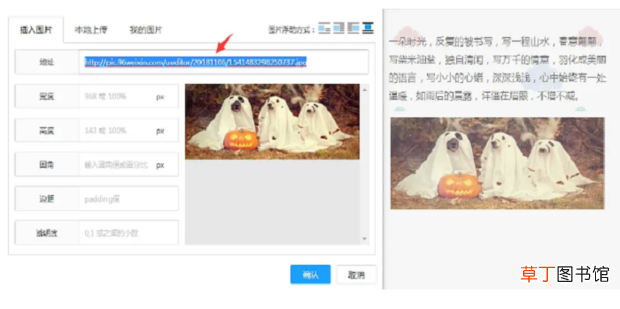
文章插图
文章插图
7、将后来上传的图片的地址粘贴到上面素材背景图片地址处,代替素材中的原背景图片 。
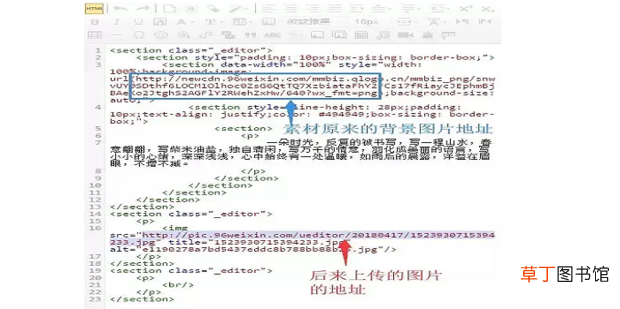
文章插图
文章插图
8、再次点击HTML,删除掉之前插入的图片,完成 。
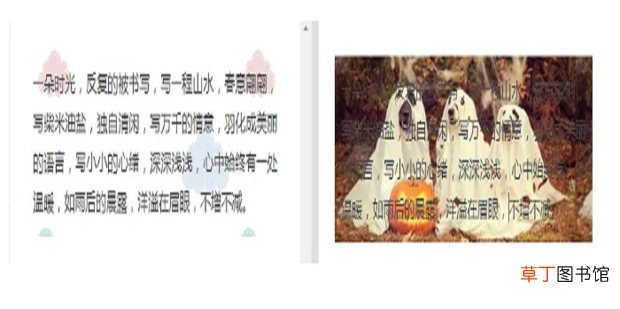
文章插图
文章插图
- 红豆米饭怎么做
- 小天才电话手表微聊怎么删除
- 河蚌煮粥该怎么做
- ps金属光泽要怎么做
- 防晒喷雾喷在丝袜上有用吗
- 监控不显示画面怎么办
- 苹果13桌面小组件照片怎么设置
- 苹果相机声音怎么开
- 哈罗单车没付款怎么办
- 抖音限流怎么看的出来