
微信小程序怎么在电脑上打开
有时候经常会玩微信 , 而且微信上有些小程序 , 因为手机屏幕小 , 如果想在电脑上玩这些小程序 , 要怎么做呢 。

文章插图
文章插图
微信小程序怎么在电脑上打开
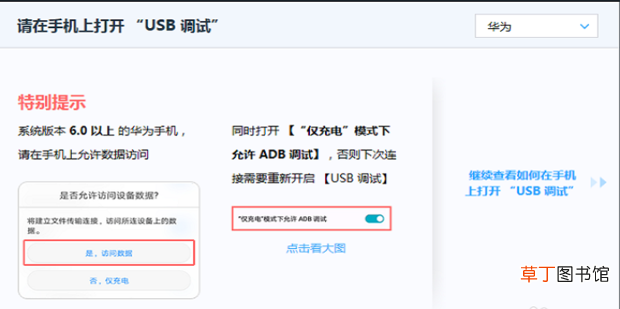
1、首先 , 需要在电脑上安装total_control手机投影到电脑工具 , 并且在手机的设置里面开启【开发者选项】功能里面的【USB调试】 。
文章插图
文章插图
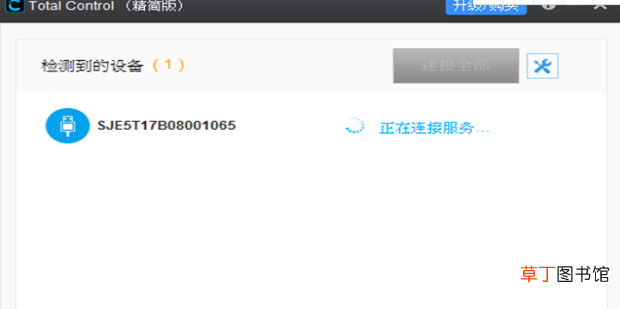
2、再将手机用数据线连接到电脑的USB端口 , 按照提示一步步安装好驱动 , 在连接手机时选择【文件传输】 , 千万不要选择【传输照片】或者【仅充电】 , 这两个模式是连接不上传输模式的 。
文章插图
文章插图
文章插图
文章插图
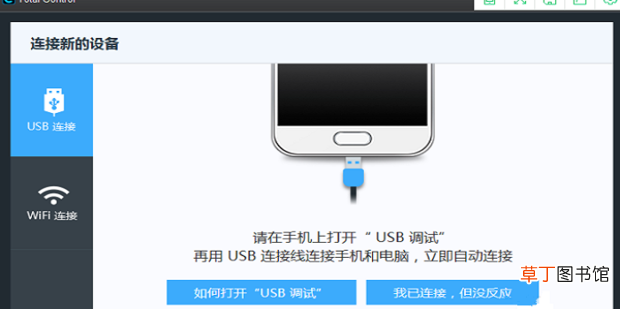
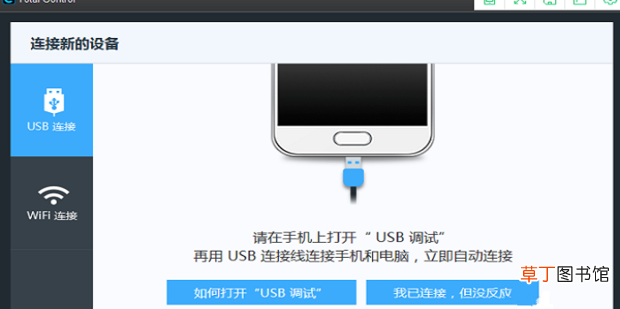
3、如果连接上了USB线没有反应 , 请检查【USB调试】是否打开 , 还有数据线是否连接正常 , 不行的话可以拔掉数据线重连
文章插图
文章插图
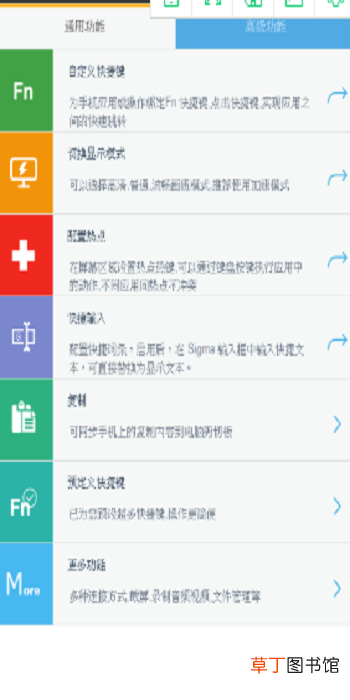
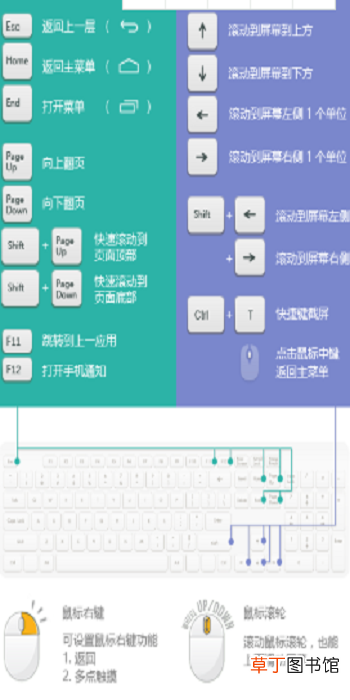
4、连接成功后你可以看到两个快速启动界面和手机界面 , 关闭两个快速启动界面 , 然后你可以用鼠标点击图标和拖动页面 , 像真的在手机上玩一样 。怎么样 , 你也来试试吧 。
文章插图
文章插图
文章插图
文章插图
【微信小程序怎么在电脑上打开】
- 12w灯泡一小时耗电量
- 小天才电话手表微聊怎么删除
- 苹果13桌面小组件照片怎么设置
- 1寸直径水泵每小时能抽多少吨水
- 999等于6怎么算
- 微信名片关闭手机号码
- 野生小榛子没有开口怎么剥开
- 夏天和面几个小时可以发
- 如何防止苹果变色
- lg空调售后服务电话 LG空调24小时全国维修电话