
怎么将一个Word文档拆分成多个Word文档
word是大家现在编辑文字文档的得力帮手,功能齐全,方便快捷,大大提高办公效率 。今天就给大家分享一下怎么将一个Word文档拆分成多个Word文档 。

文章插图
文章插图
怎么将一个Word文档拆分成多个Word文档
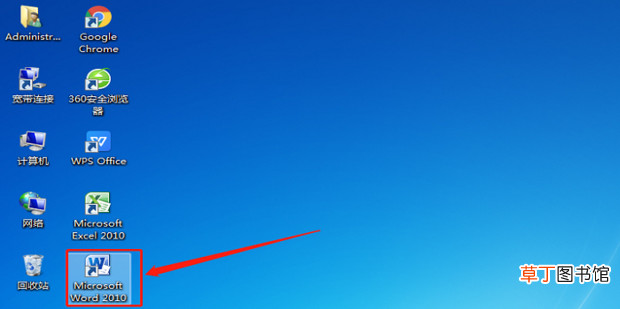
1、打开电脑点击桌面上的word 。
文章插图
文章插图
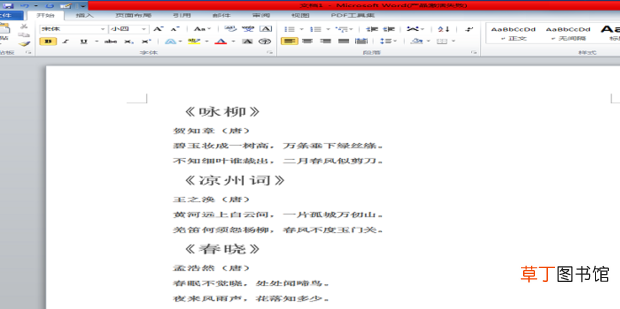
2、选择打开需要拆分的文档 。
文章插图
文章插图
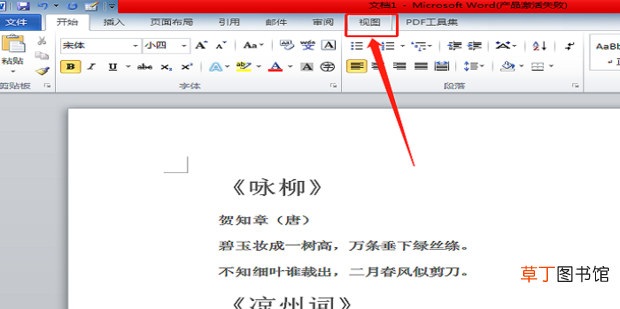
3、在文档上方点击【视图】指令 。
文章插图
文章插图
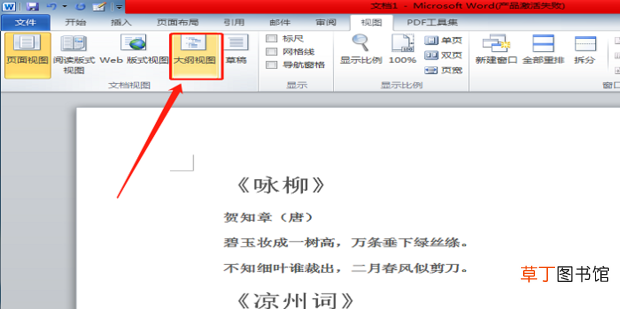
4、在视图下方菜单项中选择点击【大纲视图】选项 。
文章插图
文章插图
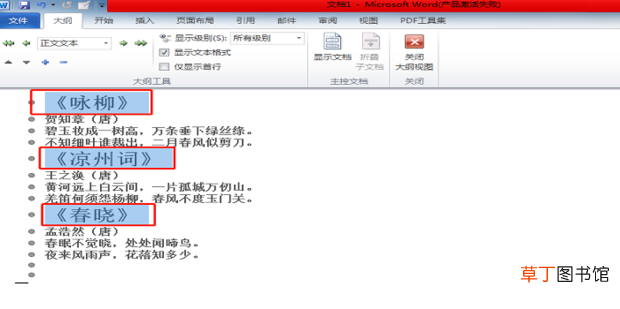
5、按住键盘上的【Ctrl键】配合鼠标拖动选中【《咏柳》《凉州词》《春晓》】该字样 。(按住Ctrl键,配合鼠标拖动可以选择不连续的文本 。)
文章插图
文章插图
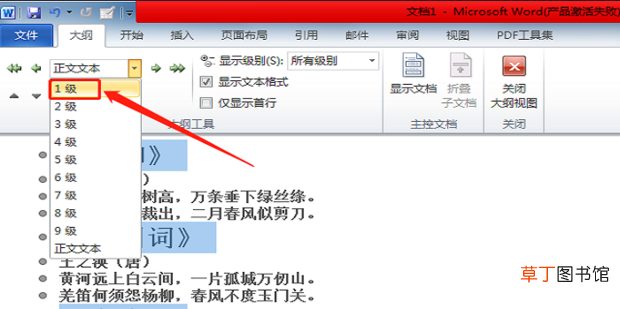
6、在大纲指令下方的下拉列表中把【正文文本】改为【1级】 。
文章插图
文章插图
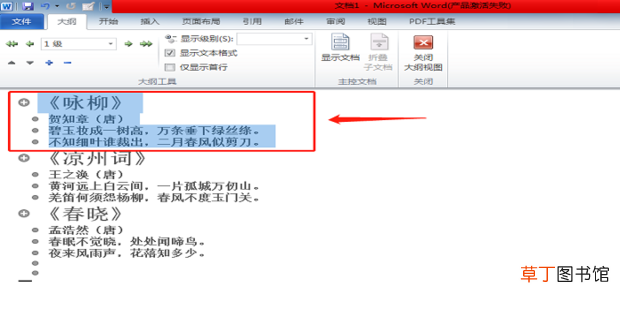
7、设置好后可以发现每个标题前面多出了一个加号+,点击这个+加号,就可以选中这一部分,这一部分也就是需要拆分独立生成一个文档的部分 。
【怎么将一个Word文档拆分成多个Word文档】
文章插图
文章插图
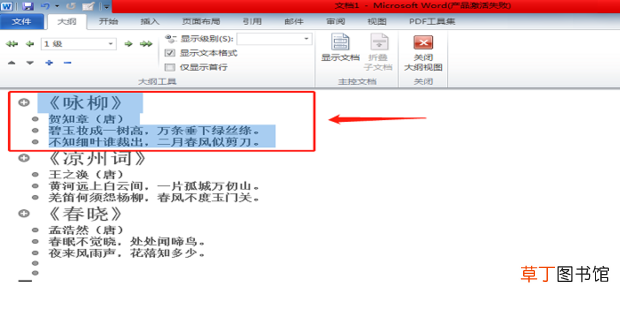
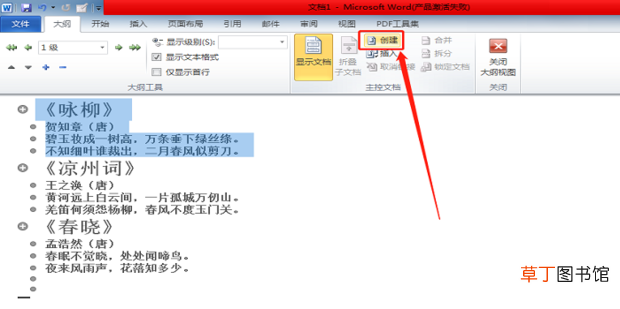
8、选中该部分后点击上方菜单栏中的【显示文档】 。
文章插图
文章插图
9、在显示文档指令旁边选择点击【创建】选项 。
文章插图
文章插图
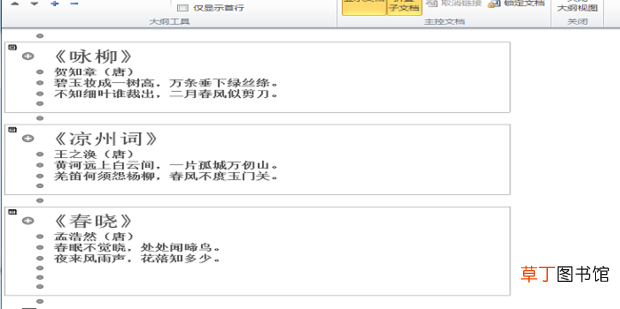
10、则第一个文档拆分完成 。依次点击其它两个部分,点击显示文档-创建,则全部拆分完成 。
文章插图
文章插图
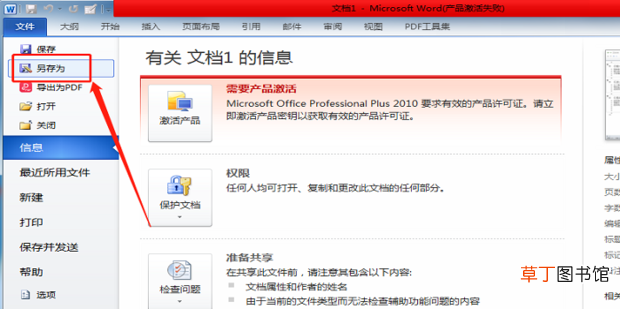
11、拆分完成后点击文档左上角的【文件】指令,在其菜单项中选择点击【另存为】 。
文章插图
文章插图
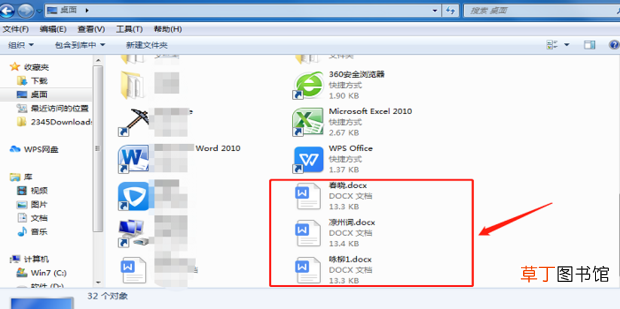
12、此时在保存的位置中就可以看到拆分的文档了 。
文章插图
文章插图
- 微博该咋地才可以屏蔽一个人
- 红豆米饭怎么做
- 小天才电话手表微聊怎么删除
- 河蚌煮粥该怎么做
- ps金属光泽要怎么做
- 监控不显示画面怎么办
- 13妖什么牌
- 苹果13桌面小组件照片怎么设置
- 26朵玫瑰花代表什么意思
- 苹果相机声音怎么开