
访问共享打印机提示登录失败:禁用当前的用户
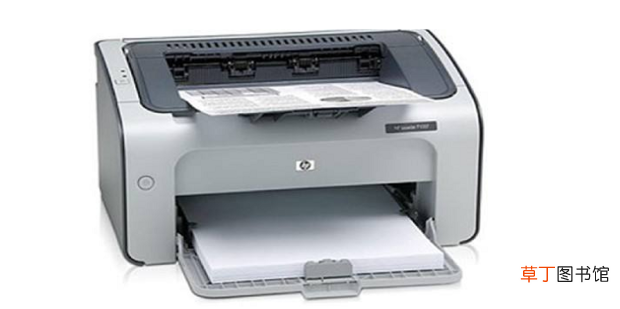
访问共享打印机提示登录失败:禁用当前的用户,遇到这种情况应该怎么办呢?
文章插图
文章插图
【访问共享打印机提示登录失败:禁用当前的用户】访问共享打印机提示登录失败:禁用当前的用户
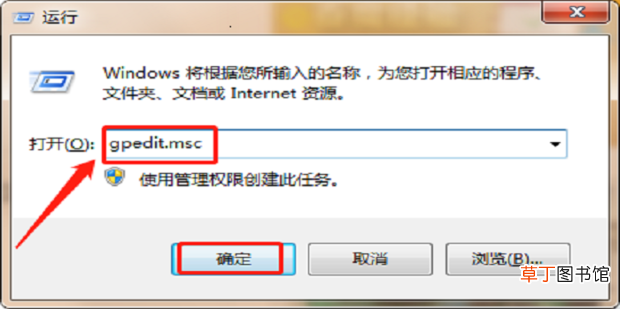
1、按快捷键【win+R】,在弹出的运行窗口输入【gpedit.msc】,点击【确定】 。
文章插图
文章插图
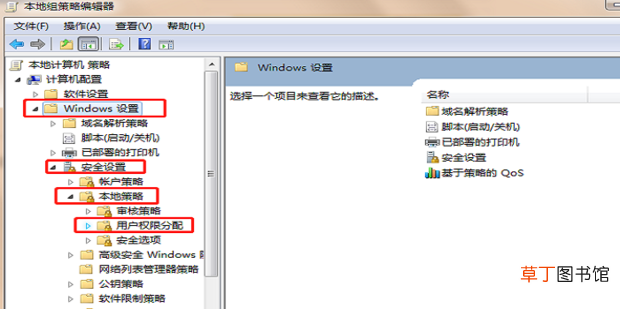
2、依次双击【Windows 设置】——【安全设置】——【本地策略】,单击【用户权限分配】 。
文章插图
文章插图
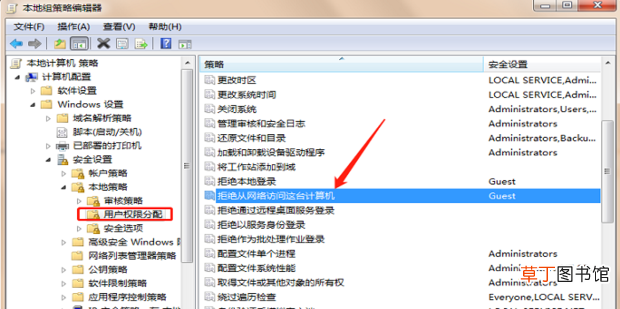
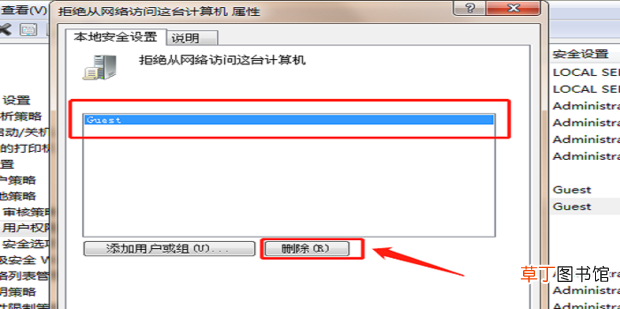
3、在右侧找到并双击进入【拒绝从网络访问这台计算机】 。
文章插图
文章插图
4、选中【Guest】,点击【删除】——【确定】 。
文章插图
文章插图
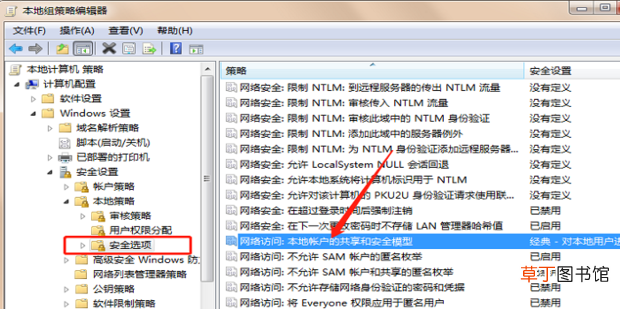
5、返回到【本地策略】界面,点击左侧的【安全选项】,在右侧找到并双击进入【网络访问:本地帐号的共享和安全模型】 。
文章插图
文章插图
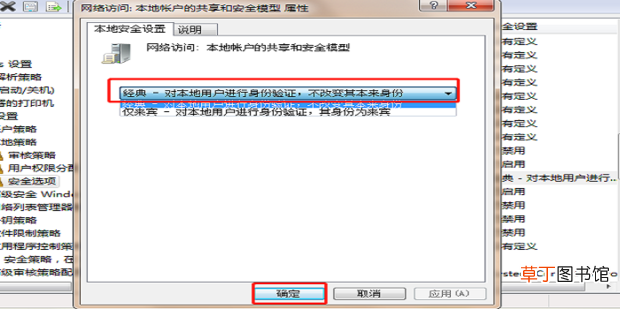
6、选择【经典-对本地用户进行身份验证,不改变其本来身份】,点击【确定】 。
文章插图
文章插图
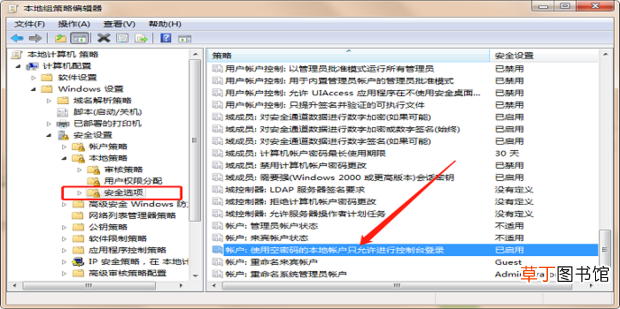
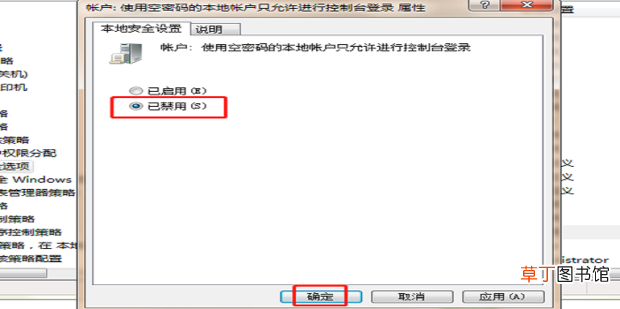
7、再次返回,在右侧找到并双击进入【账户:使用空密码的本地账户只允许进行控制台登录】 。
文章插图
文章插图
8、勾选【已禁用】,点击【确定】即可 。
文章插图
文章插图
- 文件共享怎么弄
- 打印机怎么设置彩印
- ios13的访问限制在哪里
- 怎么找到steam的家庭共享
- 针式打印机怎么用
- 苹果访问限制在哪
- 街电可以任意地方还吗
- 打印机扫描怎么用
- 数据共享的基本原则有哪些
- 打印机清洗 操作的步骤是什么