
素材播放有声音导入PR后素材没声音怎么解决
把视频素材导入PR软件后没有声音该怎么解决呢?今天就教大家怎么解决!

文章插图
文章插图
素材播放有声音导入PR后素材没声音怎么解决
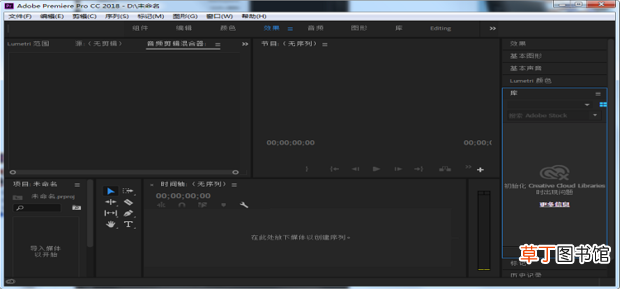
1、打开PR软件 。
文章插图
文章插图
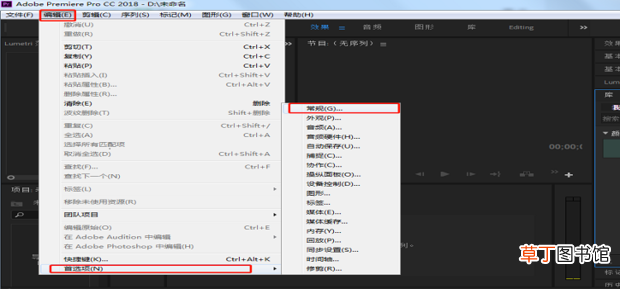
2、点击菜单栏上方的编辑,选择首选项,点击常规 。
文章插图
文章插图
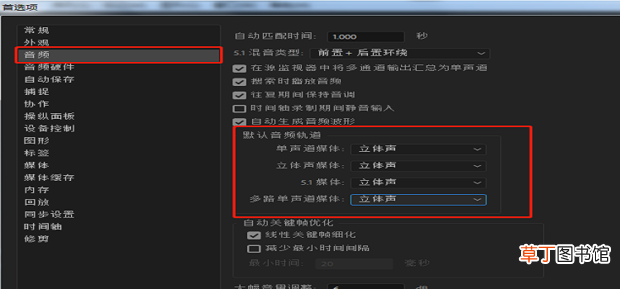
3、在音频选项界面中,把默认音频轨道全部更换为立体声 。
文章插图
文章插图
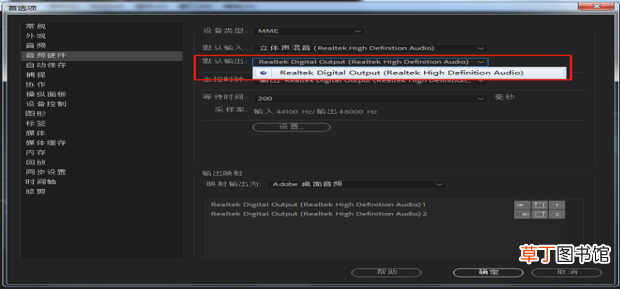
4、在默认输入更改为扬声器,点击确定即可 。
文章插图
文章插图
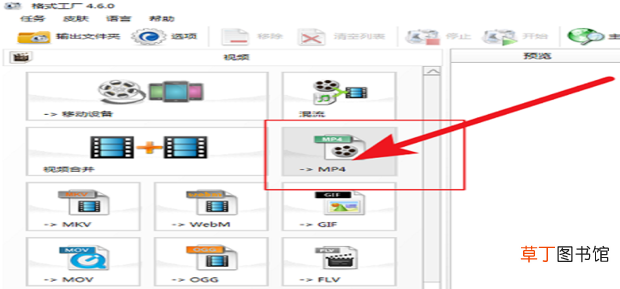
5、怎么还是没有声音可以使用格式工厂选择MP4格式转码 。
文章插图
文章插图
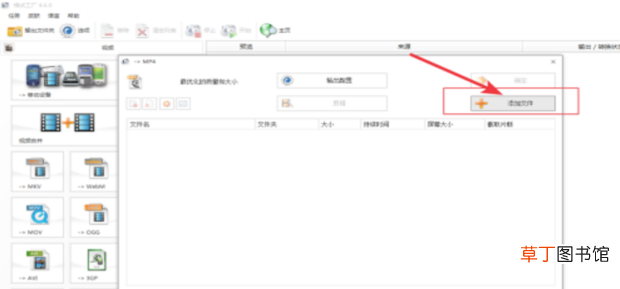
6、点击添加文件等待处理完成即可 。
文章插图
文章插图
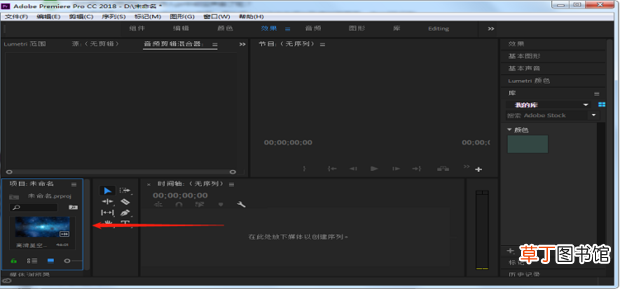
7、如果还是没有声音,先把素材导入项目,再拖到右侧的时间轴内即可 。
文章插图
文章插图
【素材播放有声音导入PR后素材没声音怎么解决】
- 防晒喷雾喷在丝袜上有用吗
- 监控不显示画面怎么办
- 修面刮脸有什么危害
- 12306的积分有什么用
- ipod是啥
- 石炭纪二叠纪有哪些代表性古生物化石
- 什么皮囊千篇一律有趣的灵魂
- 华为p30有智能遥控吗
- 110kv变电站基本知识有哪些
- 全国一共有多少家胡桃里