
eclipse安装与使用
eclipse怎么安装和使用呢?有需要的小伙伴快来学习了 。

文章插图
文章插图
eclipse安装与使用
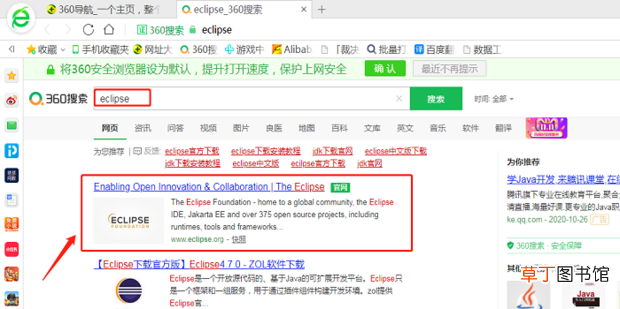
1、打开360浏览器搜索【eclipse】 , 点击进入官网 。
文章插图
文章插图
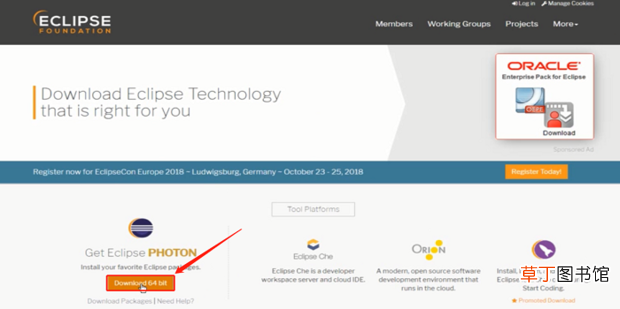
2、下滑 , 点击【Download】下载 。
文章插图
文章插图
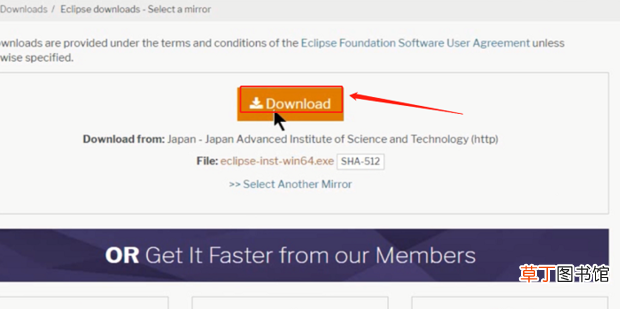
3、进入之后你会看到付费界面 , 两种方法:1.无需理会 , 稍等一下 , 会自动弹出下载界面 。2.返回下载按钮界面重新点击进入 , 再稍等一下即可 。
【eclipse安装与使用】
文章插图
文章插图
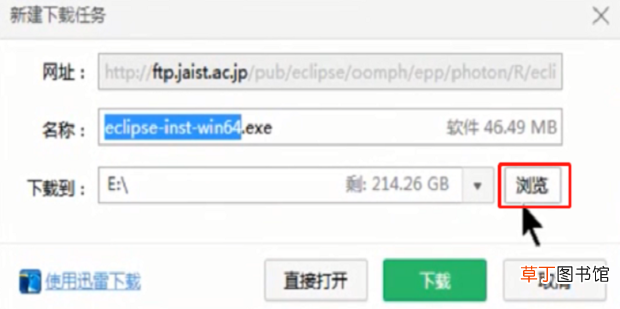
4、点击【浏览】设置下载路径 。
文章插图
文章插图
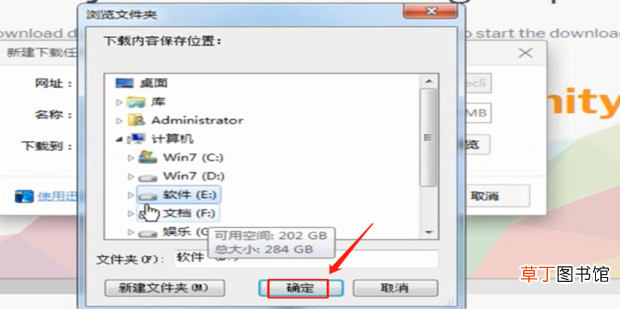
5、选择【保存的位置】 , 点击【确定】 。
文章插图
文章插图
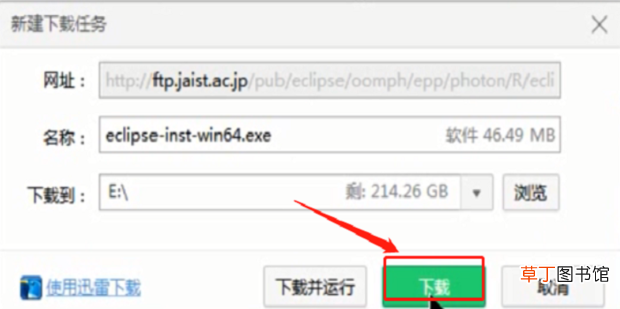
6、点击【下载】 。
文章插图
文章插图
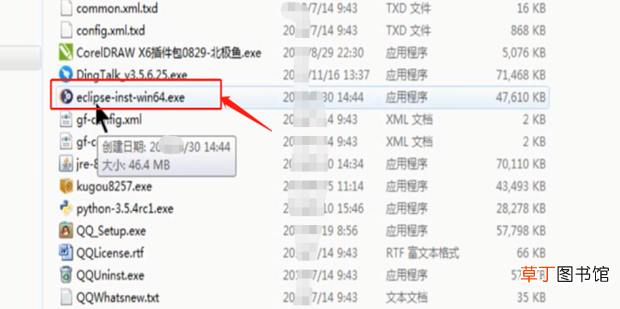
7、双击进入【我的电脑】 , 找到下载的位置 , 双击下载好的eclipse安装器程序 。
文章插图
文章插图
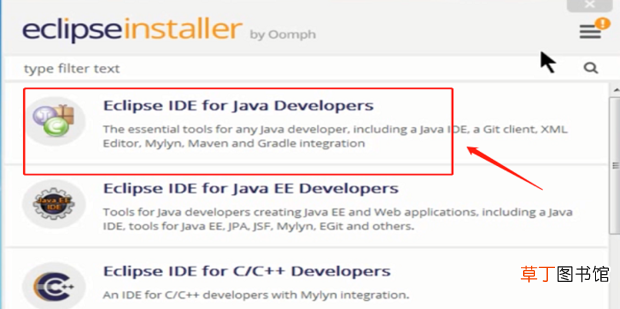
8、点击第一个选项 。
文章插图
文章插图
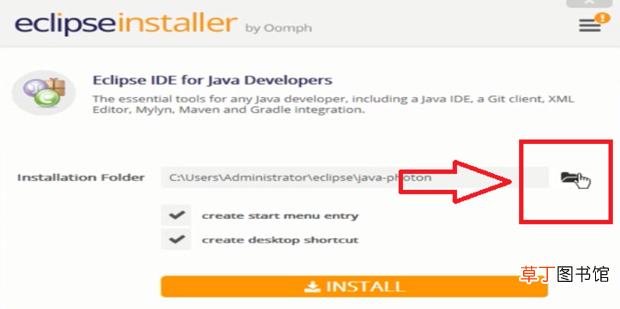
9、点击右侧的文件夹图标 。
文章插图
文章插图
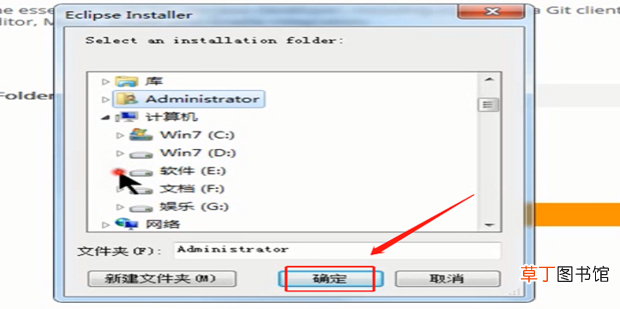
10、选择安装的位置 , 点击确定 。
文章插图
文章插图
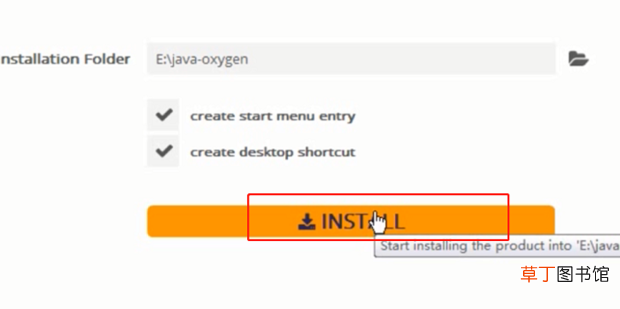
11、点击【INSTLL】开始安装 。
文章插图
文章插图
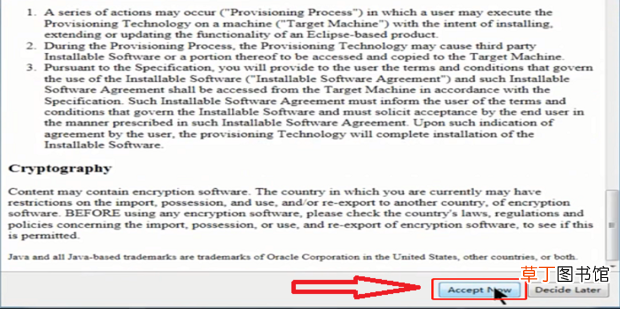
12、同意eclipse安装许可 。
文章插图
文章插图
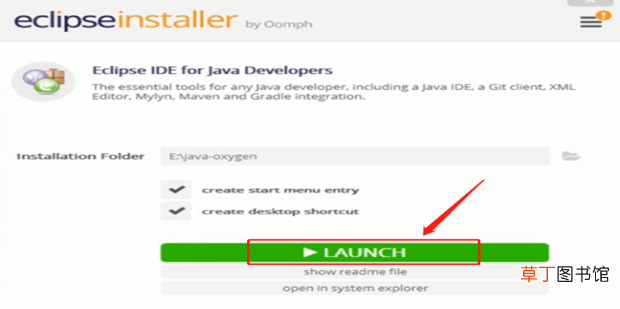
13、安装完毕后点击【LAUNCH】 。
文章插图
文章插图
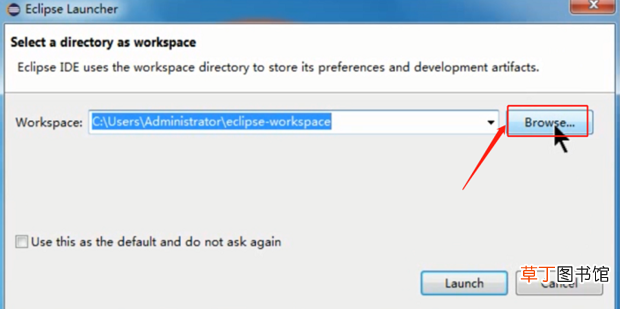
14、点击【Browse】指定默认的eclipse工作目录 。
文章插图
文章插图
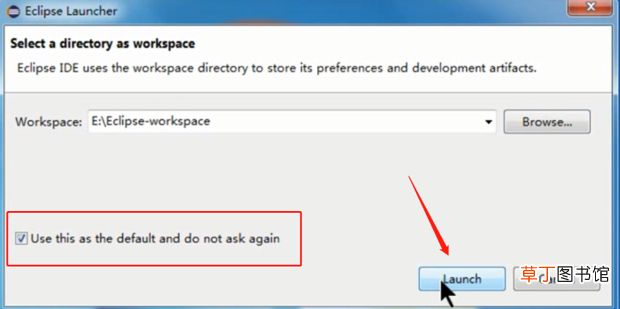
15、勾选英文选项 , 点击【Launch】 。
文章插图
文章插图
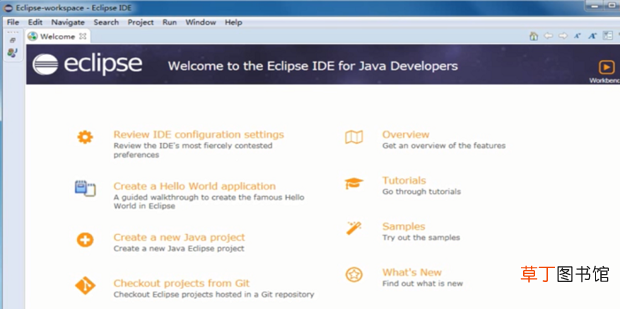
16、弹出eclipse主界面 。
文章插图
文章插图
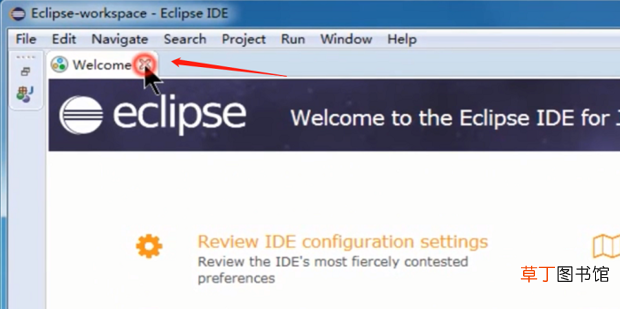
17、关闭Welcome页面 。
文章插图
文章插图
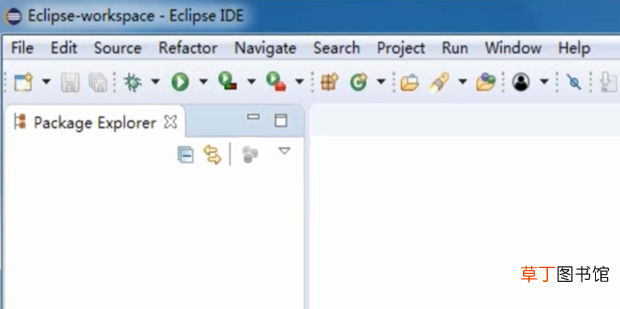
18、自动进入开发布局界面 。
文章插图
文章插图
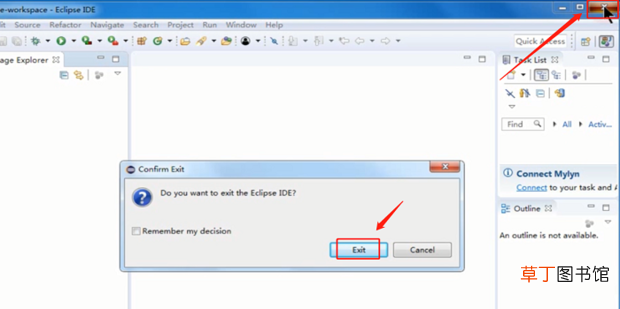
19、点击右上角的叉 , 关闭eclipse主界面 , 勾选英文选项 , 点击【Exit】退出 。
文章插图
文章插图
- 苹果8plus与x哪个实用呢
- 河北保定的经度与纬度分别是多少
- 道德与自由的名言
- 马克思主义爱情观提出爱与性的关系是什么
- 氨基酸与玻尿酸面膜哪个好
- cdr安装字体要如何操作
- 英国脱欧的真正原因
- 石膏的功效与作用
- 佛手花的功效与作用及副作用
- 松子粥的功效与作用 松子粥的做法窍门