
word文档被覆盖了怎么恢复原状
word文档被覆盖了怎么恢复原状?有困扰的快来看这里 。

文章插图
文章插图
word文档被覆盖了怎么恢复原状
1、打开360安全卫士,点击上方的【功能大全】 。
【word文档被覆盖了怎么恢复原状】

文章插图
文章插图
2、点击【数据安全】中的【文件恢复】 。

文章插图
文章插图
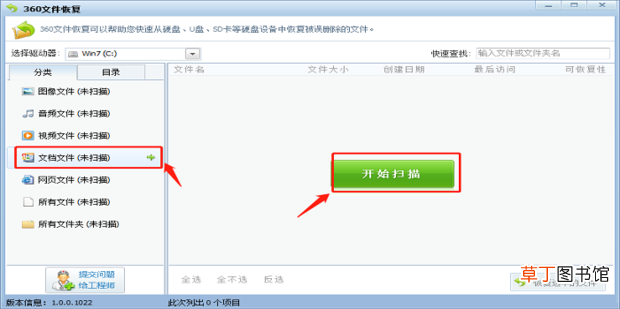
3、选中所需要恢复的文档文件,点击【开始扫描】 。
文章插图
文章插图
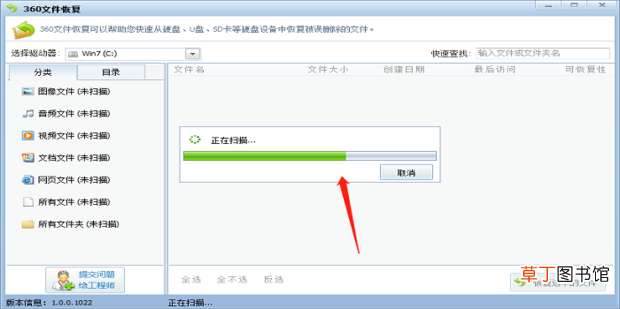
4、如图:正在扫描 。
文章插图
文章插图
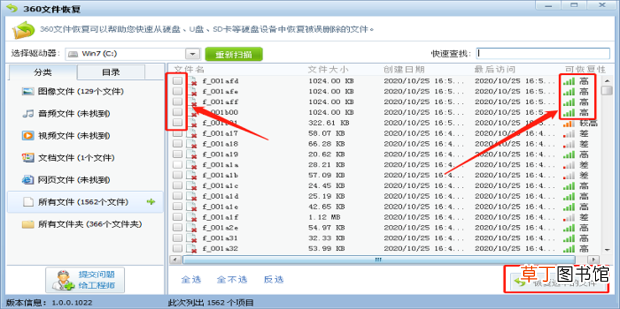
5、如图:右侧越高表示恢复度越高,勾选左侧需要恢复的小方框,点击下方的【恢复选中的文件】即可 。
文章插图
文章插图
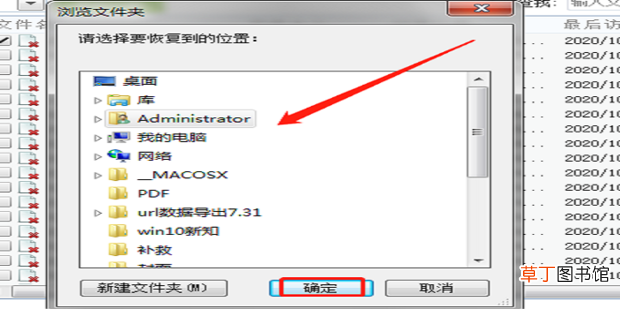
6、选择保存的路径,点击【确定】 。
文章插图
文章插图
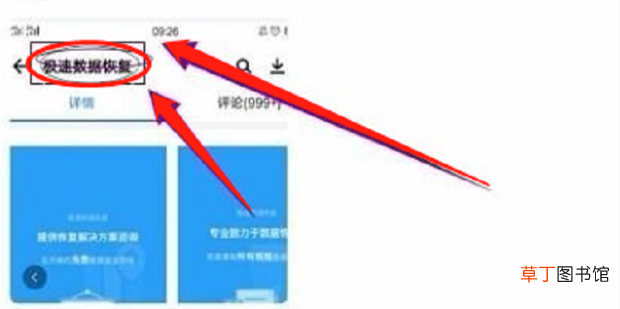
7、如图:可以使用这个工具恢复 。
文章插图
文章插图
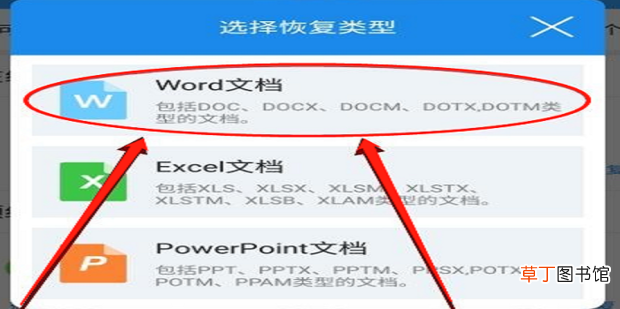
8、选择要恢复的文件类型 。
文章插图
文章插图
- word表格上下错开怎么对齐
- 怎么取消修订模式
- word怎么查找错别字
- word护眼模式该咋地才可以打开
- word该咋地才可以转换为pdf
- 退出word快捷键
- word数字间距很大怎么解决
- 怎么把文档变成文件形式
- 苹果推送新支持文档:新MacBook Pro的刘海遮挡问题得到解决
- word文档怎么制图