
word文档保存后,怎么恢复到原来的内容
很多的小伙伴在使用word进行文件制作时 , 会因为操作不当 , 导致保存后 , 无法恢复到之前的内容 , 那怎么解决呢?快来学习了 。

文章插图
文章插图
word文档保存后 , 怎么恢复到原来的内容
1、打开360安全卫士 , 点击上方的【功能大全】 。

文章插图
文章插图
2、点击【数据安全】中的【文件恢复】 。
【word文档保存后,怎么恢复到原来的内容】

文章插图
文章插图
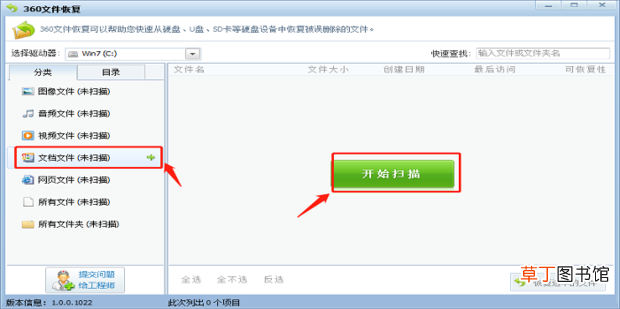
3、选中所需要恢复的文档文件 , 点击【开始扫描】 。
文章插图
文章插图
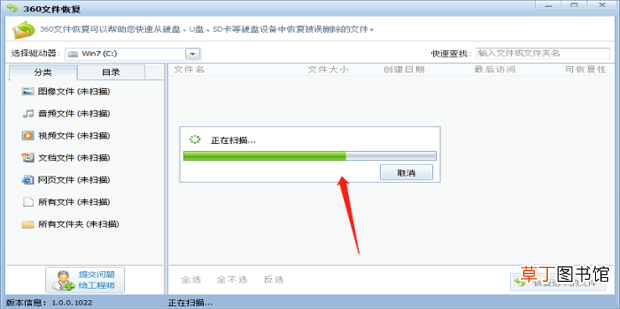
4、如图:正在扫描 。
文章插图
文章插图
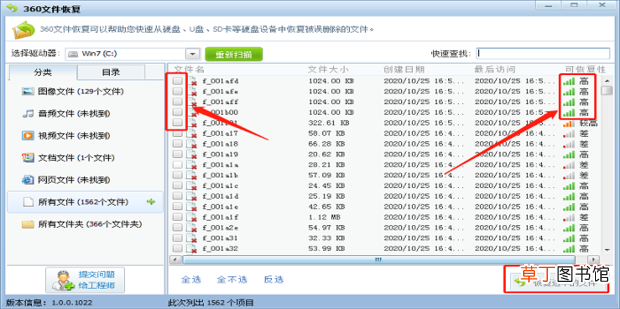
5、如图:右侧越高表示恢复度越高 , 勾选左侧需要恢复的小方框 , 点击下方的【恢复选中的文件】即可 。
文章插图
文章插图
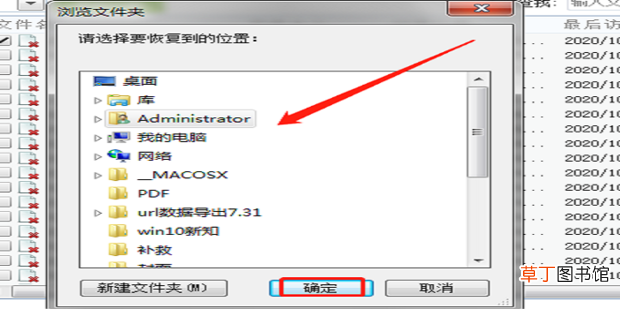
6、选择保存的路径 , 点击【确定】 。
文章插图
文章插图
- 网页保存到桌面快捷方式
- 大闸蟹吃不完怎么保存
- word表格上下错开怎么对齐
- 寿司能过夜吗
- 竹笋冷冻保存
- 贝雷帽怎么保存
- 怎么取消修订模式
- 全景照相的照片保存在哪里的啊
- word怎么查找错别字
- cdr文件该咋保存