
premiere怎么安装插件
PR软件怎么安装插件呢?今天就教大家怎么安装PR插件 。
文章插图
文章插图
premiere怎么安装插件
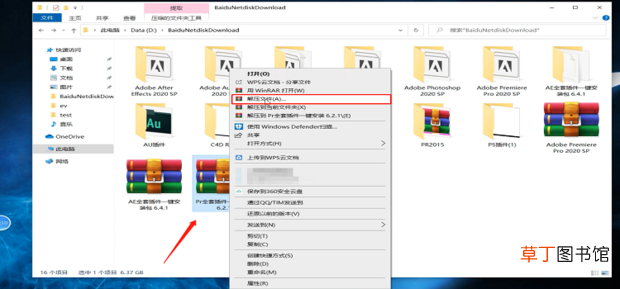
1、把插件下载下来,右键点击,选择解压文件 。
文章插图
文章插图
2、右键点击,选择打开文件 。

文章插图
文章插图
3、打开文件系统会提醒不安全,点击 。

文章插图
文章插图
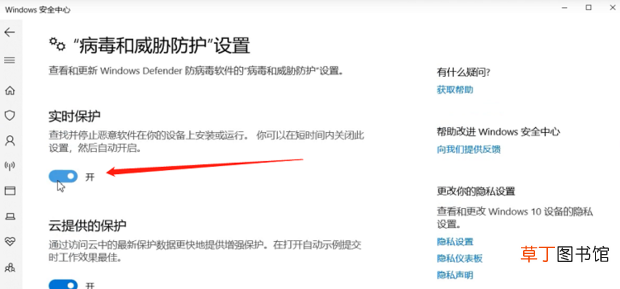
4、在windows安全中心关闭实时保护 。
文章插图
文章插图
5、在解压的文件中找到PR注册码,点开 。

文章插图
文章插图
6、将注册码复制,粘贴到下载的插件安装窗口中,点击继续 。

文章插图
文章插图
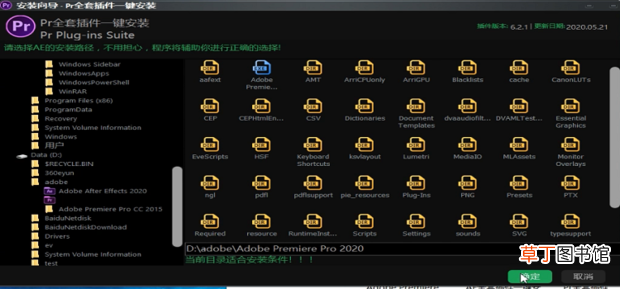
7、选择版本,选择安装路径 。

文章插图
文章插图
8、要注意,这里一定安装到PR软件的路径,放到其他盘下方会提醒不可安装 。
【premiere怎么安装插件】

文章插图
文章插图
9、找到PR软件,点击确定,下方提醒可以安装,点击确定 。
文章插图
文章插图
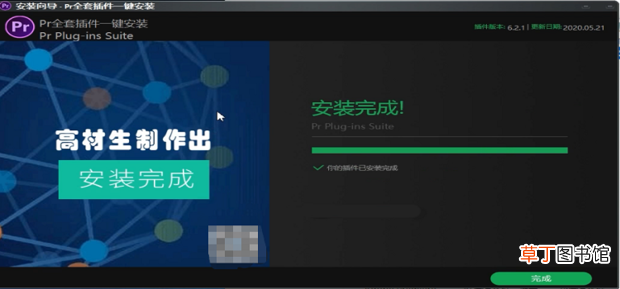
10、等待安装完成,点击完成 。
文章插图
文章插图
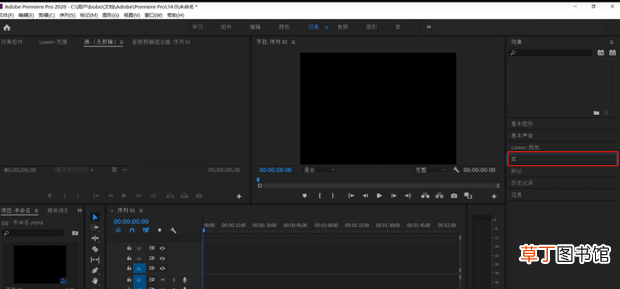
11、打开PR软件,点击右侧的库 。
文章插图
文章插图
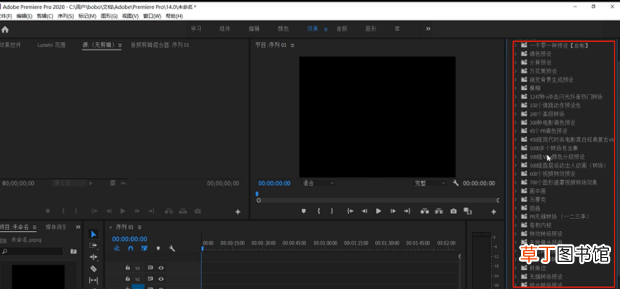
12、可以看到插件已经安装完毕了,就可以进行使用了 。
文章插图
文章插图
- 红豆米饭怎么做
- 小天才电话手表微聊怎么删除
- 河蚌煮粥该怎么做
- ps金属光泽要怎么做
- 监控不显示画面怎么办
- 苹果13桌面小组件照片怎么设置
- 苹果相机声音怎么开
- 哈罗单车没付款怎么办
- 抖音限流怎么看的出来
- cdr中要怎么进行居中对齐